PDF নষ্ট হয়ে না খুললে কী করবেন? মেরামত, সমস্যা নির্ণয় ও পুনরুদ্ধারের সীমা
PDF না খুললেই যে সেটি নষ্ট হয়েছে তা নয়; ডাউনলোড অসম্পূর্ণ, পাসওয়ার্ড বা রিডারের সমস্যাও হতে পারে। আগে মূল ফাইলটি সংরক্ষণ করুন, তারপর পাঠযোগ্য পৃষ্ঠাগুলো পুনর্গঠনের চেষ্টা করুন এবং মেরামত করা ফাইলটি সম্পূর্ণ কি না যাচাই করুন।
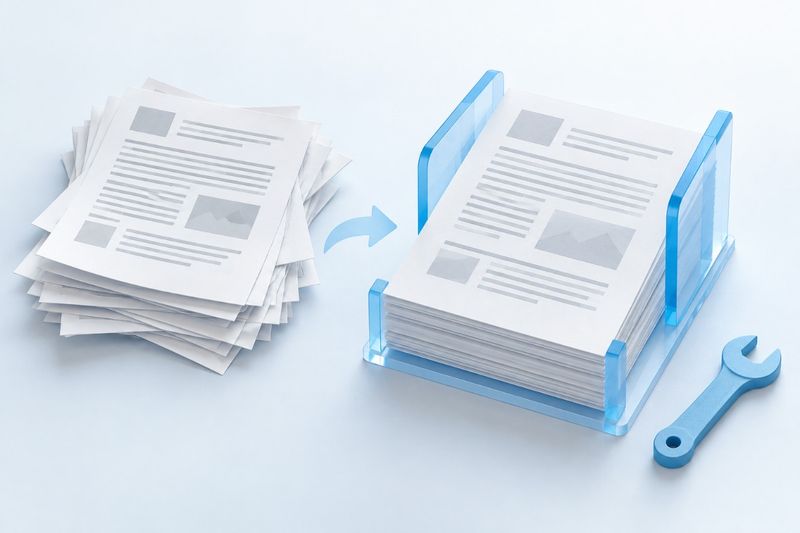
PDF না খুললে প্রথমে মূল ফাইলটি সংরক্ষণ করুন, ডাউনলোড সম্পূর্ণ হয়েছে কি না দেখুন, তারপর পাসওয়ার্ড, রিডারের সামঞ্জস্য ও ফাইলের কাঠামোগত ক্ষতি আলাদা করে শনাক্ত করুন। PDF Smart Kit-এর মেরামত টুল উৎস ফাইলটি পড়ে কপি করা যায় এমন পৃষ্ঠাগুলো দিয়ে একটি নতুন PDF পুনর্গঠনের চেষ্টা করে। ইতিমধ্যে হারিয়ে যাওয়া পৃষ্ঠা, ছবি বা লেখা এটি শূন্য থেকে ফিরিয়ে আনতে পারে না এবং সব ক্ষতিগ্রস্ত ফাইল পুনরুদ্ধারের নিশ্চয়তাও দেয় না।
বারবার রূপান্তর না করে আগে তিনটি বিষয় যাচাই করুন
ফাইলের আকার ও ডাউনলোডের উৎস যাচাই করুন। ফাইলটি শূন্য বাইট হলে, ডাউনলোড বাধাগ্রস্ত হলে, অথবা PDF-এর বদলে ভুল ওয়েবপৃষ্ঠা সংরক্ষিত হলে এক্সটেনশন বদলালেই সমস্যার সমাধান হবে না। সাধারণত সবচেয়ে কার্যকর পরবর্তী পদক্ষেপ হলো বিশ্বস্ত উৎস থেকে আবার ডাউনলোড করা অথবা প্রেরককে পুনরায় এক্সপোর্ট করে পাঠাতে বলা।
এরপর ত্রুটি বার্তাটি দেখুন। পাসওয়ার্ড চাওয়া অ্যাক্সেস নিয়ন্ত্রণের বিষয়, এটি ফাইল নষ্ট হওয়ার প্রমাণ নয়। পাসওয়ার্ড জানা থাকলে এবং প্রক্রিয়াকরণের অনুমতি থাকলে ব্যবহার করতে পারেন PDF আনলক করুন। পাসওয়ার্ড জানা না থাকলে ফাইলের মালিকের সঙ্গে যোগাযোগ করুন। মেরামত ফিচার পাসওয়ার্ড পুনরুদ্ধার বা অনুমোদন এড়িয়ে যাওয়ার সুবিধা দেয় না।
শেষে নিশ্চিত করুন সমস্যাটি শুধু কোনো নির্দিষ্ট রিডারে হচ্ছে কি না। বিশ্বস্ত উৎসের ফাইল হলে ইনস্টল করা ও হালনাগাদ অন্য একটি রিডারে পরীক্ষা করতে পারেন। একটিতে খুললেও অন্যটিতে ত্রুটি দেখালে সামঞ্জস্য বা কাঠামোগত ত্রুটি সহ্য করার ক্ষমতার পার্থক্য কারণ হতে পারে। অজানা সংযুক্তি পরীক্ষা করতে সিস্টেমের নিরাপত্তা সুরক্ষা বন্ধ করবেন না।
PDF মেরামত আসলে কী করে
বর্তমান PDF মেরামত ফিচারটি ছবি পূরণ বা লেখা তৈরি করে না। টুলটি প্রথমে নথিটি পড়ার চেষ্টা করে, তারপর পৃষ্ঠাগুলো পর্যায়ক্রমে একটি নতুন PDF-এ কপি করে পুনরায় সংরক্ষণ করে। উৎস ফাইলে যে বিষয়বস্তু এখনো পাঠযোগ্য ও কপি করা যায়, শুধু সেটিই আউটপুট ফাইলে যেতে পারে।
নথির কাঠামো একেবারেই পড়া না গেলে বা কোনো পৃষ্ঠার অবজেক্ট পুনর্গঠন করা না গেলে প্রক্রিয়াটি সরাসরি ব্যর্থ হতে পারে। তাই এটি সব নষ্ট পৃষ্ঠা স্বয়ংক্রিয়ভাবে বাদ দিয়ে একটি “সম্পূর্ণ ফাইল” দেবে—এমন আশা করা উচিত নয়। উৎস ডেটা হারানো আর অবজেক্ট রেফারেন্সের ত্রুটি এক বিষয় নয়; রেফারেন্স পুনর্গঠন করে অনুপস্থিত ডেটা তৈরি করা যায় না।
নিরাপদে PDF মেরামতের ধাপ
- মূল ফাইলটির একটি কপি স্থানীয়ভাবে রাখুন এবং ফাইলের নাম, আকার ও উৎস লিখে রাখুন। একমাত্র মূল ফাইলটি ওভাররাইট করবেন না।
- PDF মেরামত খুলুন, প্রক্রিয়া করার জন্য একটি PDF বেছে নিন এবং মেরামত শুরু করুন।
- সম্পন্ন হওয়া পর্যন্ত অপেক্ষা করুন। ত্রুটি দেখা দিলে কোন ধাপে ব্যর্থ হয়েছে তা লিখে রাখুন; কোনো আউটপুট না পাওয়াকে সফল মেরামত মনে করবেন না।
- পুনর্গঠিত ফাইলটি ডাউনলোড করে নতুন নামে সংরক্ষণ করুন এবং আবার খুলে পরীক্ষা করুন।
- মূল সংস্করণ, ব্যাকআপ বা প্রেরকের নিশ্চিত করা পৃষ্ঠাসংখ্যার সঙ্গে মিলিয়ে মূল লেখা ও সংযুক্তিগুলো সম্পূর্ণ আছে কি না যাচাই করুন।
শেষ ধাপটি বাদ দেবেন না। খোলা যায় এমন PDF-এও লেখা, ছবি বা নেভিগেশন কাঠামো অনুপস্থিত থাকতে পারে। আবার আউটপুট ফাইল ছোট হলেই যে সেটি “আরও ভালোভাবে” মেরামত হয়েছে, তা নয়; নথি-স্তরের কিছু তথ্য সংরক্ষিত না হওয়াও এর কারণ হতে পারে।
মেরামতের পর অন্তত পাঁচ ধরনের বিষয় যাচাই করুন
- পৃষ্ঠা সংখ্যা ও ক্রম: প্রচ্ছদ, মূল লেখা ও পরিশিষ্ট সম্পূর্ণ আছে কি না এবং অধ্যায়গুলো ধারাবাহিক কি না।
- পৃষ্ঠার চেহারা: লেখা, ছবি, চার্ট বা পৃষ্ঠার প্রান্ত অনুপস্থিত কিংবা ফাঁকা কি না।
- লেখার ব্যবহার: আগে অনুসন্ধান বা কপি করা যেত এমন বিষয়বস্তু এখনও ঠিকভাবে কাজ করে কি না এবং সংখ্যা ও বিশেষ চিহ্ন সঠিক কি না।
- ইন্টার্যাক্টিভ সুবিধা: বুকমার্ক, অভ্যন্তরীণ লিংক, ফর্ম ফিল্ড ও টীকা এখনও উদ্দেশ্য অনুযায়ী কাজ করে কি না।
- ফাইলের পরিচয়: সার্টিফিকেট-ভিত্তিক স্বাক্ষর, আর্কাইভ বৈশিষ্ট্য ও মেটাডেটা শুধু দেখতে কেমন তার ভিত্তিতে বিচার করা যাবে না; আলাদাভাবে যাচাই করতে হবে।
বর্তমান মেরামত মূলত পৃষ্ঠা পুনর্গঠনের ওপর নির্ভরশীল। তাই নথির সব বুকমার্ক, এক পৃষ্ঠা থেকে অন্য পৃষ্ঠার লিংক ও ফর্মের কাঠামো আগের মতোই থাকবে—এমনটা ধরে নেওয়া উচিত নয়। গুরুত্বপূর্ণ ফর্মে সমর্থিত ফিল্ডগুলো PDF ফর্ম দিয়ে পরীক্ষা করা যায়, তবে পরীক্ষার টুলও মূল ব্যবসায়িক ডেটা যাচাইয়ের বিকল্প নয়।
অস্পষ্ট স্ক্যান ও বিকৃত লেখা একই ধরনের ক্ষতি নয়
স্ক্যান করা পৃষ্ঠা ধূসর, বাঁকা বা অস্পষ্ট হলে তা প্রায়ই সংগ্রহের মানজনিত সমস্যা, PDF কনটেইনারের ক্ষতি নয়। মেরামত করে আগে থেকেই অনুপস্থিত স্পষ্ট বিবরণ তৈরি করা যায় না। আবার স্ক্যান করা সম্ভব হলে প্রথমে আলো, ফোকাস ও পৃষ্ঠার সমতলতা উন্নত করাই বেশি কার্যকর।
পৃষ্ঠা স্পষ্ট হলেও লেখা নির্বাচন করা না গেলে সম্ভবত তাতে শুধু টেক্সট লেয়ার নেই। এ ক্ষেত্রে PDF OCR ব্যবহার করে অনুসন্ধানযোগ্য লেখা যোগ করার চেষ্টা করা যায়, তবে শনাক্ত করা ফল অবশ্যই যাচাই করতে হবে। পৃষ্ঠায় ইতিমধ্যেই ভুল অক্ষর বা অনুপস্থিত লেখা থাকলে ক্ষতিগ্রস্ত অংশে আগে কী ছিল, তা OCR-ও নির্ধারণ করতে পারে না।
উদাহরণ: মেরামতের পর ফাইল খোলে, কিন্তু একটি তথ্য অনুপস্থিত
ধরা যাক, প্রেরক নিশ্চিত করেছেন যে প্রতিবেদনে বারোটি পৃষ্ঠা এবং পূরণযোগ্য একটি আবেদনপত্র রয়েছে। পুনর্গঠিত ফাইলেও বারোটি পৃষ্ঠা আছে, কিন্তু ফর্মের জায়গায় শুধু ফাঁকা বাক্স দেখা যায় এবং তাতে ক্লিক করে কিছু লেখা যায় না। এ ক্ষেত্রে শুধু বলা যায় যে পৃষ্ঠার কিছু অংশ দেখা যাচ্ছে; ইন্টার্যাক্টিভ সুবিধা পুনরুদ্ধার হয়েছে বলা যাবে না। ফাঁকা বাক্সের স্ক্রিনশটকে সম্পূর্ণ পুনরুদ্ধার হিসেবে না ধরে মূল ফর্ম বা নির্ভরযোগ্য ব্যাকআপ চাইতে হবে।
এই যাচাই স্বাক্ষরিত চুক্তির ক্ষেত্রেও প্রযোজ্য। পৃষ্ঠায় সিল-স্বাক্ষরের ছবি এখনও দেখা যাওয়া মানেই সার্টিফিকেট-ভিত্তিক স্বাক্ষরটি এখনও বৈধ নয়; ফাইল পুনর্লিখন করলে যাচাইয়ের ফল বদলে যেতে পারে। মূল ও পুনর্গঠিত—দুই ফাইলই সংরক্ষণ করুন এবং উপযুক্ত যাচাই প্রক্রিয়ায় নিশ্চিত হোন। মেরামত করা আউটপুটকে মূল স্বাক্ষরিত ফাইলের বিকল্প ভাববেন না।
কখন মেরামতের চেষ্টা বন্ধ করা উচিত
উৎস ফাইলটি শূন্য বাইটের হলে, অনেক বিষয়বস্তু অনুপস্থিত থাকলে বা প্রতিবার একই কাঠামোগত ত্রুটির স্থানে ব্যর্থ হলে একই ধাপ বারবার চালিয়ে সাধারণত নতুন তথ্য পাওয়া যায় না। আগে ব্যাকআপ, পুরোনো সংস্করণ ও মূল সম্পাদনাযোগ্য ফাইল খুঁজুন এবং প্রেরককে আবার এক্সপোর্ট করতে বলুন; ধারাবাহিকভাবে একাধিক রূপান্তর করার চেয়ে এটি প্রায়ই বেশি নির্ভরযোগ্য।
হিসাবপত্র, চুক্তি ও চিকিৎসা নথির মতো গুরুত্বপূর্ণ উপকরণের আউটপুট খোলা গেলেও অনুমোদিত কাউকে দিয়ে বিষয়বস্তু যাচাই করাতে হবে। স্বয়ংক্রিয়ভাবে পুনর্গঠিত ফলকে সরাসরি নতুন একমাত্র রেকর্ড হিসেবে ব্যবহার করবেন না। উৎসের তথ্য ও প্রক্রিয়াকরণের বিবরণ সংরক্ষণ করুন এবং কোন বিষয় নিশ্চিত হয়েছে ও কোনটি এখনও সন্দেহজনক, তা স্পষ্টভাবে উল্লেখ করুন।
সাধারণ প্রশ্ন
PDF মেরামত করে কি মুছে ফেলা পৃষ্ঠা পুনরুদ্ধার করা যায়?
নিশ্চয়তা দেওয়া যায় না। বর্তমান টুলটি উৎস ফাইল থেকে বাস্তবে পড়া যায় এমন বিষয়বস্তুর ওপর নির্ভর করে; এটি ডিস্কের ইতিহাস, ক্লাউড ড্রাইভের রিসাইকেল বিন বা মূল ফাইলের বাইরে পৃষ্ঠা খোঁজে না। অনুপস্থিত পৃষ্ঠা মূল নথি বা ব্যাকআপ থেকে ফেরত আনতে হবে।
মেরামত ও কম্প্রেশন কি একই সুবিধা?
না। মেরামতের মাধ্যমে পাঠযোগ্য পৃষ্ঠাগুলো পুনর্গঠনের চেষ্টা করা হয়, আর কম্প্রেশন মূলত আউটপুটের আকার ও ছবির মান নিয়ে কাজ করে। যে ফাইল খোলা যায় না, সেটি বারবার কম্প্রেস করে সমস্যা নির্ণয় করা উচিত নয়; আগে পড়ার সমস্যা সমাধান করুন, তারপর আকার কমানো দরকার কি না ঠিক করুন।
মেরামত সফল হলে কি মূল ফাইলটি মুছে ফেলা যাবে?
সঙ্গে সঙ্গে মুছে ফেলা উচিত নয়। অন্তত পৃষ্ঠার সংখ্যা, বিষয়বস্তু ও সংশ্লিষ্ট যাচাই সম্পন্ন হওয়া পর্যন্ত রেখে দিন। মূল ফাইলে স্বাক্ষর থাকলে বা সেটির সংরক্ষণমূল্য থাকলে, শুধু “এখন খোলা যাচ্ছে” দেখে সিদ্ধান্ত না নিয়ে প্রযোজ্য সংরক্ষণনীতি অনুযায়ী ব্যবস্থা নিন।
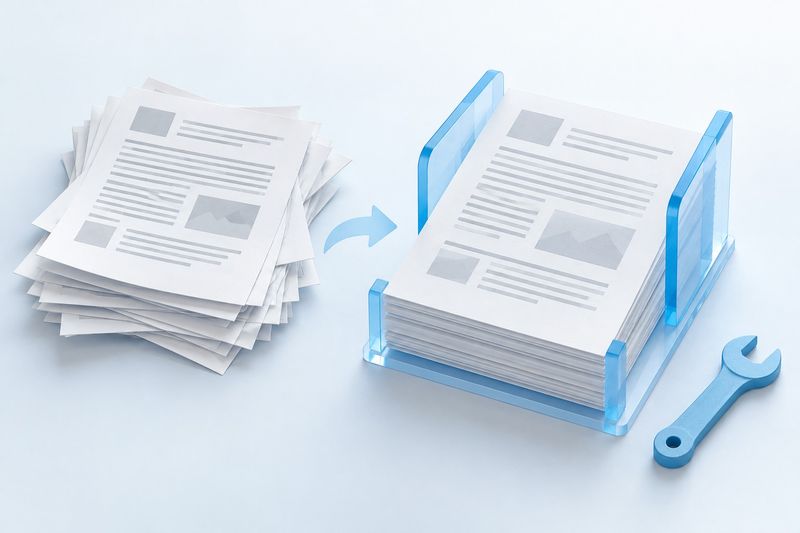
ছবিটি AI-নির্মিত ধারণামূলক চিত্র, যা বিদ্যমান পৃষ্ঠার কাঠামো পুনর্বিন্যাস বোঝায়; এটি উৎস ফাইলে নেই এমন ডেটা পুনরুদ্ধার করা সম্ভব—এমন ইঙ্গিত দেয় না।