PDF-এর গোপন তথ্য কীভাবে ঢাকবেন? কালো করা, ক্রপ ও রপ্তানি যাচাই
কালো বাক্স আঁকলেই নিচের লেখা মুছে যায় না। বর্তমান রেড্যাকশন টুলের একক অঞ্চল প্রক্রিয়া ও পুরো নথিকে ছবিভিত্তিক আউটপুটে রূপান্তর সম্পর্কে জানুন এবং রেড্যাকশনের পরিসর, অন্যান্য পৃষ্ঠা ও মূল ফাইলের ব্যবস্থাপনা যাচাই করুন।
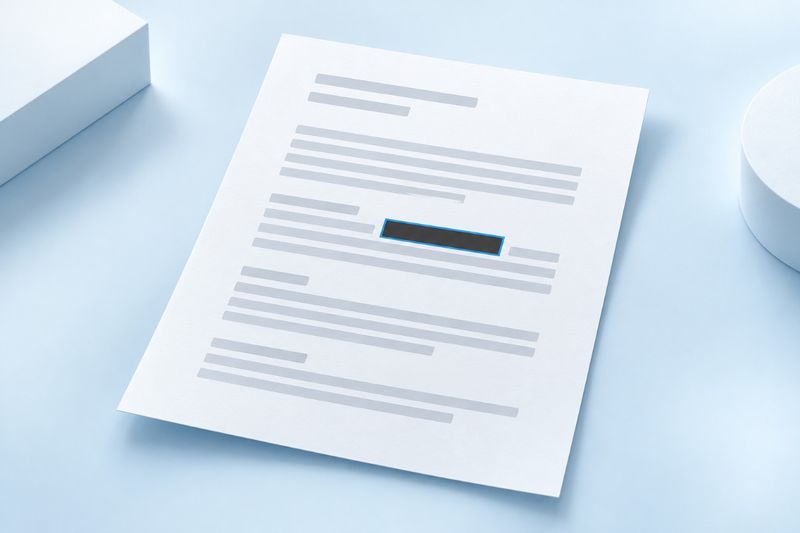
PDF-এর ওপর একটি কালো বাক্স বসালেই নিচের মূল লেখা মুছে যায় না; পৃষ্ঠার প্রান্ত ক্রপ করলেও লুকানো ডেটা অপসারিত হয় না। PDF Smart Kit-এর রেড্যাকশন টুল পৃষ্ঠাকে ছবিতে রেন্ডার করে, নির্বাচিত অঞ্চলে অস্বচ্ছ রঙের ব্লক আঁকে এবং এরপর নতুন ছবিভিত্তিক PDF তৈরি করে। বর্তমানে ওয়েবপেজে একবারে একটি পৃষ্ঠার একটি আয়তক্ষেত্রাকার অঞ্চল নির্ধারণ করা যায়; এটি পুরো নথিতে নাম, অ্যাকাউন্ট নম্বর বা অন্য সংবেদনশীল তথ্য স্বয়ংক্রিয়ভাবে খোঁজে না।
সাধারণ কালো বাক্স ও ক্রপ কেন যথেষ্ট নয়
কিছু অ্যানোটেশন বা আঁকার টুল শুধু মূল পৃষ্ঠার ওপরে একটি আয়তক্ষেত্র বসায়। পাঠক তখনও নিচের লেখা কপি বা সার্চ করতে পারেন, আর অ্যানোটেশন সরালে মূল বিষয়বস্তু আবার দেখা যেতে পারে। শুধু চোখে দেখা যাচ্ছে না বলেই তথ্যটি ফাইল থেকে মুছে গেছে বলে ধরে নেবেন না।
PDF ক্রপ করা মূলত পৃষ্ঠার দৃশ্যমান সীমানা বদলায়; সীমানার বাইরে লুকানো অবজেক্ট নিরাপদে মুছে গেছে বলে ধরে নেওয়া উচিত নয়। ওয়াটারমার্কও দৃশ্যমান চিহ্ন যোগ করার জন্য ব্যবহৃত হয়, সংবেদনশীল তথ্য অপসারণের জন্য নয়। রেড্যাক্ট করা কপি তৈরি করতে স্পষ্ট উদ্দেশ্যের PDF রেড্যাকশনবেছে নিন এবং এর আউটপুট পদ্ধতি বুঝুন।
বর্তমান রেড্যাকশন টুল আসলে কী আউটপুট দেয়
বর্তমান পদ্ধতিতে পুরো ফাইলের প্রতিটি পৃষ্ঠা ছবিতে রেন্ডার করা হয়, লক্ষ্য আয়তক্ষেত্রটি সংশ্লিষ্ট পৃষ্ঠার ছবিতে সরাসরি ভরাট করা হয় এবং এরপর ছবিগুলো দিয়ে একটি নতুন PDF তৈরি করা হয়। এটি মূল টেক্সট অবজেক্টের ওপর সরানো যায় এমন অ্যানোটেশন বাক্স বসায় না এবং আউটপুটে মূল নির্বাচনযোগ্য টেক্সট স্তরও রাখে না।
এর ফলে শুধু রেড্যাক্ট করা পৃষ্ঠাটি নয়, পুরো আউটপুটই ছবিতে রূপান্তরিত হয়। টেক্সট সার্চ, কপি, ফর্মে কাজ করা, ক্লিকযোগ্য লিংক ও ভেক্টরের সূক্ষ্মতা প্রভাবিত হবে; সার্টিফিকেটভিত্তিক স্বাক্ষরও নতুন ফাইলে অপরিবর্তিতভাবে রাখা যাবে না। অ্যাক্সেসযোগ্য টেক্সট বা জটিল ইন্টারঅ্যাকশন অবশ্যই রাখতে হলে সংশ্লিষ্ট প্রয়োজন মেটায় এমন প্রক্রিয়া বেছে নিন।
শুরু করার আগে সুরক্ষিত রাখতে হবে এমন তথ্যের তালিকা করুন
প্রথমে ঠিক করুন ফাইলটি কাকে দেখানো হবে এবং তার কোন তথ্য দেখা প্রয়োজন, তারপর যেসব স্থান রেড্যাক্ট করতে হবে সেগুলোর তালিকা করুন। নাম, ঠিকানা, ফোন নম্বর ও শনাক্তকরণ নম্বর প্রচ্ছদ, হেডার, পরিশিষ্ট ও স্বাক্ষরের স্থানে বারবার থাকতে পারে। শুধু প্রথমটি ঢাকলে পুরো ফাইলের গোপনীয়তা পর্যালোচনা সম্পন্ন হয় না।
QR কোড, বারকোড ও ছবিও পরীক্ষা করুন। কিছু তথ্য সাধারণ লেখা নয়, তবু তা দিয়ে একই ব্যক্তি বা রেকর্ড শনাক্ত করা যেতে পারে। বর্তমান টুল এসব বিষয়বস্তু স্বয়ংক্রিয়ভাবে শনাক্ত করে না। অত্যন্ত সংবেদনশীল তথ্যের ক্ষেত্রে শুধু একটি আয়তক্ষেত্রের ওপর নির্ভর না করে অনুমোদিত ও উদ্দেশ্য সম্পর্কে অবগত কাউকে দিয়ে পূর্ণাঙ্গ পরীক্ষা করান।
একটি অঞ্চল রেড্যাক্ট করার ধাপ
- মূল ফাইলটি রেখে দিন এবং বাইরে দেওয়ার কপিটি মূল ফাইল থেকে আলাদাভাবে পরিচালনা করুন।
- PDF রেড্যাকশন খুলে ফাইল ও লক্ষ্য পৃষ্ঠা নির্বাচন করুন, তারপর প্রিভিউতে যে স্থানটি প্রক্রিয়া করতে হবে তা খুঁজুন।
- আয়তক্ষেত্রের অবস্থান, প্রস্থ ও উচ্চতা ঠিক করুন, যাতে লক্ষ্যটি সম্পূর্ণ ঢাকা পড়ে এবং অক্ষরের মাথা, শেষাংশ বা কোনো রেখা দেখা না যায়।
- উপযুক্ত অস্বচ্ছ রেড্যাকশন রং বেছে নিন এবং রাখতে হবে এমন কোনো ব্যাখ্যা ভুল করে ঢাকা পড়েছে কি না পরীক্ষা করুন।
- নতুন ফাইল তৈরি করে ডাউনলোড করুন, আবার খুলুন এবং বড় করে রেড্যাকশনের প্রান্ত ও পুরো নথির বিষয়বস্তু যাচাই করুন।
কিছু সংবেদনশীল নম্বরের অক্ষরের উচ্চতা ভিন্ন হতে পারে অথবা সেগুলো তির্যকভাবে স্ক্যান করা পৃষ্ঠার প্রান্তের কাছে থাকতে পারে। একেবারে মাপমতো বাক্স দিলে বরং কিছু অংশ বাদ পড়ার আশঙ্কা থাকে। প্রয়োজনীয় বিষয়বস্তুর ক্ষতি না করে যথেষ্ট এলাকা ঢেকে দিন। নিশ্চিত হতে শুধু থাম্বনেইল দেখবেন না; বড় করে দেখলেই প্রান্তে বাদ পড়া অংশ সহজে ধরা পড়ে।
একাধিক স্থান বা পৃষ্ঠার তথ্য একসঙ্গে প্রক্রিয়া হবে ধরে নেবেন না
বর্তমান ওয়েবপেজে একবারে একটি পৃষ্ঠা নম্বর এবং একটি আয়তক্ষেত্রের অবস্থান ও আকার নির্ধারণ করা যায়। অন্য পৃষ্ঠায় গেলে একাধিক পৃষ্ঠার আচ্ছাদন তালিকা স্বয়ংক্রিয়ভাবে জমা হয় না। একই নাম অন্য স্থানে আগে ঢেকে দেওয়া হলেও হাতে নির্বাচন না করলে সেটি স্বয়ংক্রিয়ভাবে শনাক্ত বা প্রক্রিয়া করা হবে না।
একাধিক বিচ্ছিন্ন অংশ থাকলে বহু অঞ্চল পর্যালোচনা সমর্থনকারী বিশেষায়িত টুল বেশি উপযোগী কি না বিবেচনা করুন। আউটপুট কপি আবার প্রক্রিয়া করলে অতিরিক্ত রি-রেন্ডারিং হবে, তাই ছবির মান পুনরায় পরীক্ষা করুন। ধাপ বাঁচাতে অনেক প্রকাশ্য তথ্যও নির্বিচারে ঢাকবেন না এবং একবার সম্পন্ন হওয়ার বার্তাকে পুরো নথির তথ্য গোপনকরণ সম্পন্ন হয়েছে বলে ধরে নেবেন না।
ডাউনলোডের পর শুধু মূল নম্বরটি খুঁজলেই কেন যথেষ্ট নয়
ছবিভিত্তিক PDF-এ শুরু থেকেই অনুসন্ধানযোগ্য লেখা নাও থাকতে পারে। তাই শুধু “খুঁজে পাওয়া যায়নি” মানেই লক্ষ্য পিক্সেল পুরোপুরি ঢাকা পড়েছে—এমন নয়। প্রতিটি অঞ্চল বড় করে দেখে অবশিষ্ট সংখ্যা, পাশের লেবেল, একই তথ্য পুনরাবৃত্ত হওয়া স্থান এবং ভুল করে অপরিশোধিত মূল ফাইল ব্যবহার করা হয়েছে কি না পরীক্ষা করুন।
সহায়ক যাচাই হিসেবে আবার নির্বাচন, কপি ও অনুসন্ধানের চেষ্টা করতে পারেন, তবে এগুলো দিয়ে দৃশ্যগত যাচাইয়ের বিকল্প করা যাবে না। পরে আলাদাভাবে PDF OCR ব্যবহার করে আউটপুটে টেক্সট স্তর যোগ করলে, তা শুধু ইতিমধ্যে যাচাই করা আচ্ছাদিত কপির ওপর ভিত্তি করে করতে হবে। মূল ফাইলের টেক্সট স্তর আবার ফলাফলে মেশাবেন না এবং কাজ শেষ হলে পুনরায় পরীক্ষা করুন।
অন্য পৃষ্ঠা ও ফাইলের নাম থেকেও তথ্য ফাঁস হতে পারে
ধরা যাক, প্রথম পৃষ্ঠার যোগাযোগের তথ্য ঢেকে দেওয়া হয়েছে, কিন্তু পরের রসিদ পৃষ্ঠায় একই নম্বর আবার রয়েছে। সে ক্ষেত্রে ফাইলটি বেনামী নথি হিসেবে পাঠানোর উপযোগী নয়। একইভাবে, ফাইলের নামে সরাসরি নাম বা অ্যাকাউন্ট নম্বর থাকলে পৃষ্ঠার তথ্য ঢাকলেও সেটি স্বয়ংক্রিয়ভাবে নিরাপদ নামে পরিণত হবে না।
তৈরি হওয়া নামে মূল ফাইলের নামের একটি অংশ থাকতে পারে, তাই সংরক্ষণ ও শেয়ার করার সময় নামটি নিজে যাচাই করুন। মূল ফাইল, স্ক্রিনশট, সংশ্লিষ্ট সংযুক্তি ও পুরোনো শেয়ার লিংকও আলাদা বস্তু; এই প্রক্রিয়ায় সেগুলো স্বয়ংক্রিয়ভাবে মুছে বা প্রত্যাহার করা হবে না। একটি কপি সফলভাবে তৈরি হয়েছে বলে “সংশ্লিষ্ট সব তথ্য মুছে গেছে”—এমন সিদ্ধান্ত নেবেন না।
কোন পরিস্থিতিতে আগে নির্বাচিত অংশ তৈরি করা ভালো
প্রাপককে কেবল কয়েকটি প্রকাশ্য পৃষ্ঠা দিতে হলে প্রথমে PDF পৃষ্ঠা এক্সট্র্যাক্ট করুন ব্যবহার করে শুধু প্রয়োজনীয় অংশ তৈরি করতে পারেন, এতে পর্যালোচনার বিষয়বস্তু কমে যাবে। এরপরও ওই পৃষ্ঠাগুলোর গোপনীয় অংশ পরীক্ষা করতে হবে; শুধু পৃষ্ঠা এক্সট্র্যাক্ট করলেই তথ্য স্বয়ংক্রিয়ভাবে গোপন হয় না।
যে নথি সম্পূর্ণভাবে সরবরাহ করা আবশ্যক, সেখানে শুধু সুবিধার জন্য গুরুত্বপূর্ণ পৃষ্ঠা বাদ দেওয়া যাবে না। আগে কোন বিষয়বস্তু রাখতে হবে তা নির্ধারণ করুন, তারপর আচ্ছাদন ও যাচাইয়ের ব্যবস্থা করুন, যাতে গোপনীয়তা সুরক্ষা ও বিষয়বস্তুর পূর্ণতা পরস্পরের সঙ্গে সাংঘর্ষিক না হয়। স্বাক্ষরিত বা সম্মতিসংক্রান্ত রেকর্ডের মূল কপিও রাখতে হবে এবং নিয়ম অনুযায়ী কপিটির প্রক্রিয়াকরণ অবস্থা উল্লেখ করতে হবে।
আচ্ছাদনের পর চূড়ান্ত যাচাই তালিকা
- লক্ষ্য: পৃষ্ঠা নম্বর ও অবস্থান সঠিক এবং প্রক্রিয়াকরণের প্রয়োজন এমন প্রতিটি দৃশ্যমান স্থানে যথাযথ ব্যবস্থা নেওয়া হয়েছে।
- প্রান্ত: বড় করে দেখলে কোনো অক্ষরের অংশ, অবশিষ্ট সংখ্যা বা শনাক্তযোগ্য কোড-ছবির অংশ দেখা যায় না।
- বিষয়বস্তু: যেসব লেখা, চার্ট ও পৃষ্ঠাক্রম রাখার কথা, সেগুলো এখনও পাঠযোগ্য এবং কোনো গুরুত্বপূর্ণ তথ্য ভুল করে ঢাকা পড়েনি।
- কার্যকারিতা: ছবিতে রূপান্তরের ফলে টেক্সট স্তর, লিংক, ফর্ম ও স্বাক্ষরে হওয়া পরিবর্তন গ্রহণযোগ্য।
- শেয়ার: ফাইলের নাম, সংযুক্তি ও প্রাপক সঠিক এবং পাঠানো ফাইলটি চূড়ান্তভাবে যাচাই করা কপি।
সাধারণ প্রশ্ন
সাদা আবরণ কি কালোর চেয়ে বেশি নিরাপদ?
নিরাপত্তা শুধু রঙের ওপর নির্ভর করে না। মূল বিষয় হলো আউটপুটের পদ্ধতি, আবরণ সম্পূর্ণ কি না এবং অন্য কোথাও একই তথ্য প্রকাশিত হচ্ছে কি না; হালকা রঙ নিজে থেকেই বেশি নিরাপদ নয়।
টুলটি ব্যবহারের পর কি নিশ্চিতভাবে বলা যায় যে কেউ পরিচয় শনাক্ত করতে পারবে না?
এমন নিশ্চয়তা দেওয়া যায় না। আবৃত না করা প্রসঙ্গ, ছবি বা অন্যান্য ফাইল থেকেও সূত্র পাওয়া যেতে পারে। বর্তমান টুলটি পুরো নথির স্বয়ংক্রিয় গোপনীয়তা নিরীক্ষাও করে না; তাই শেয়ার করার প্রকৃত পরিসর অনুযায়ী ম্যানুয়ালি পর্যালোচনা করতে হবে।
ভুল জায়গা ঢেকে ফেললে আউটপুট PDF-এ কি তা পূর্বাবস্থায় ফেরানো যাবে?
আউটপুট থেকে মূল অংশ পুনরুদ্ধারের ওপর নির্ভর করবেন না। ছবির আবরণ ফলাফলেরই অংশ। ভুল হলে নিরাপদে সংরক্ষিত মূল ফাইল থেকে আবার তৈরি করুন। তাই মূল ফাইল ও অন্যদের দেওয়ার কপি আলাদাভাবে সংরক্ষণ করতে হবে।
ছবিটি AI-নির্মিত ধারণামূলক চিত্র; এটি কোনো ডি-আইডেন্টিফিকেশন শনাক্তকরণ প্রতিবেদন নয় এবং গোপনীয় তথ্যের স্বয়ংক্রিয় শনাক্তকরণ বা সম্পূর্ণ অপসারণও বোঝায় না।
ডাউনলোডযোগ্য পরীক্ষার উপকরণ
কৃত্রিম নমুনাগুলিতে গ্রাহকের নথি নেই। একটি নমুনার ফলাফল নির্ভুলতার হার বা অন্য ফাইলের নিশ্চয়তা দেয় না।
· Chromium / Chrome 156.0.8078.74 · v1.0.0
- ইনপুট: digital-input.pdf · আউটপুট: redacted-output.pdf