কীভাবে PPT থেকে PDF-এ বিন্যাস অক্ষুণ্ণ রাখবেন? ফন্ট, অ্যানিমেশন ও এক্সপোর্ট যাচাই
PPTX-কে PDF হিসেবে পাঠানোর আগে জেনে নিন কোন বিষয়গুলো স্থির পৃষ্ঠায় পরিণত হবে। ফন্ট, অ্যানিমেশন, অডিও-ভিডিও ও ছবিভিত্তিক আউটপুটের সীমাবদ্ধতা এবং প্রতিটি পৃষ্ঠা যাচাইয়ের তালিকা দেখুন।
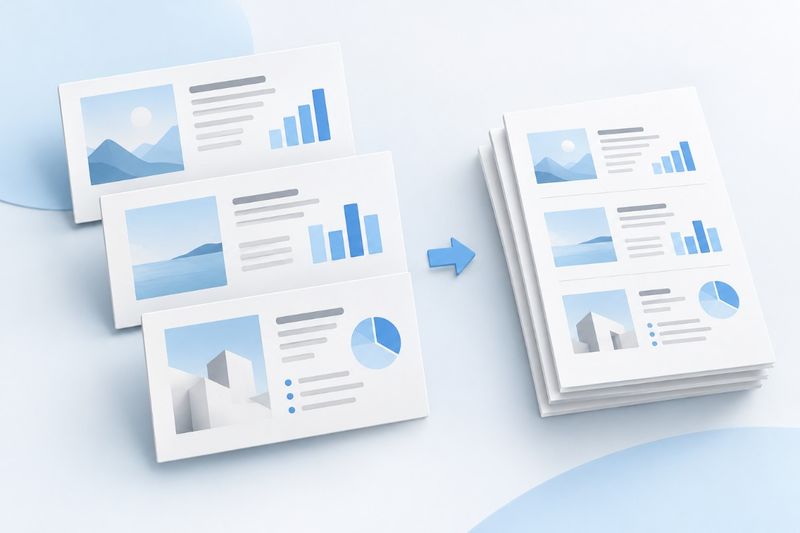
PPT থেকে PDF রূপান্তর উপস্থাপনাকে সহজে পড়া ও বিতরণযোগ্য স্থির ফাইলে পরিণত করার জন্য উপযোগী, তবে এতে অ্যানিমেশন, ট্রানজিশন বা অডিও-ভিডিও সংরক্ষিত হয় না। PDF Smart Kit PPTX গ্রহণ করে, সমর্থিত স্লাইডের বিষয়বস্তু ছবিতে রেন্ডার করে এবং প্রতিটি পৃষ্ঠা দিয়ে PDF তৈরি করে। এক্সপোর্ট ঠিক হয়েছে কি না তা যাচাইয়ে ফাইলের এক্সটেনশন নয়, বরং স্লাইডের ক্রম, লেখার অবস্থান, চার্টের অর্থ ও ছোট লেখার স্পষ্টতাই গুরুত্বপূর্ণ।
PPTX ও পুরোনো PPT-এর পার্থক্য আগে বুঝুন
বর্তমানে PPT থেকে PDF গ্রহণ করে .pptx, তবে পুরোনো বাইনারি .pptসমর্থন করে না। আপনার কাছে শুধু PPT থাকলে, এটি খুলতে পারে এমন অফিস সফটওয়্যার দিয়ে আগে PPTX হিসেবে সংরক্ষণ করুন; শুধু ফাইলের এক্সটেনশন বদলালে ভেতরের ফরম্যাট রূপান্তরিত হবে না।
PDF হলো সরবরাহের কপি, উপস্থাপনার মূল ফাইলের বিকল্প নয়। পরে ছবি, বক্তার নোট বা অ্যানিমেশন সম্পাদনা করতে হলে মূল PPTX রেখে দিন। আবার PDF থেকে PowerPoint ব্যবহার করে এসব তথ্য পুরোপুরি ফিরিয়ে আনার আশা করবেন না; বিপরীত রূপান্তরে শুধু PDF-এ বাস্তবে থাকা বিষয়বস্তুই ব্যবহার করা যায়।
স্থির আউটপুট উপযুক্ত কি না আগে নির্ধারণ করুন
পণ্য পরিচিতি, পাঠ্যসামগ্রী, সভার কার্যবিবরণী ও প্রস্তাবের সারাংশ সাধারণত স্থির PDF করা যায়। তবে ক্লিকের ক্রমে কোনো প্রক্রিয়া ব্যাখ্যা করা, অ্যানিমেশনে একে একে উত্তর দেখানো বা ভিডিও প্রদর্শনযুক্ত পাঠ্যসামগ্রীর জন্য আলাদা পাঠযোগ্য সংস্করণ তৈরি করা দরকার; নইলে পাঠকেরা উপস্থাপনার সময় ধাপে ধাপে দেখা তথ্য পাবেন না।
যেমন, একটি পৃষ্ঠায় তিন সেট গ্রাফিক্স একটির ওপর আরেকটি রাখা থাকলে এবং উপস্থাপনার সময় অ্যানিমেশনে পালাক্রমে দেখানো হলে, স্থির এক্সপোর্টে সেগুলো একসঙ্গে ওভারল্যাপ করতে পারে। ভালো উপায় হলো তিনটি ধাপকে তিনটি আলাদা স্লাইডে ভাগ করে তারপর PDF-এ রূপান্তর করা। এটি সম্পাদনার পরামর্শ; কনভার্টার স্বয়ংক্রিয়ভাবে অ্যানিমেশনের ধাপগুলো আলাদা করবে—এমন নয়।
PPT থেকে PDF রূপান্তরের ধাপ
- সরবরাহযোগ্য সংস্করণ হিসেবে PPTX-এর একটি কপি তৈরি করুন এবং মূল অফিস সফটওয়্যারে স্লাইডের ক্রম ও প্রকাশযোগ্য বিষয়বস্তু সাজান।
- PPT থেকে PDF খুলে PPTX ফাইল নির্বাচন করুন এবং ব্রাউজারে রূপান্তর শেষ হওয়া পর্যন্ত অপেক্ষা করুন।
- তৈরি হওয়া PDF ডাউনলোড করে মূল ফাইলের থাম্বনেইল তালিকার সঙ্গে মিলিয়ে পৃষ্ঠার সংখ্যা ও ক্রম যাচাই করুন।
- দীর্ঘ শিরোনাম, চার্ট, বিশেষ ফন্ট ও ছবিযুক্ত পৃষ্ঠাগুলো পরীক্ষা করে নিশ্চিত করুন যে কিছু বাদ পড়েনি, ওভারল্যাপ করেনি বা কেটে যায়নি।
- মূল PPTX সংরক্ষণ করুন এবং যাচাইয়ে উত্তীর্ণ PDF-টি স্বতন্ত্র সংস্করণ হিসেবে পাঠান।
“রূপান্তর সম্পন্ন” মানেই “ডিজাইন পর্যালোচনা করা হয়েছে”—এমন ভাববেন না। ব্রাউজার রেন্ডারিং সমর্থিত সীমার মধ্যে লেখা, ছবি ও মৌলিক আকার প্রক্রিয়া করতে পারে, তবে এটি Microsoft PowerPoint-এর নিজস্ব লেআউট ইঞ্জিনের সমতুল্য নয়। জটিল ইফেক্ট কতটা নির্ভুল হয়েছে, তা প্রকৃত আউটপুট দেখেই যাচাই করতে হবে।
ফন্ট ও টেক্সট বক্স কেন বদলে যায়
উৎস ফাইলে ব্যবহৃত ফন্ট বর্তমান রেন্ডারিং পরিবেশে না থাকলে অক্ষরের প্রস্থ, লাইনের উচ্চতা ও লাইন ভাঙার স্থান বদলে যেতে পারে। টেক্সট বক্স পুরোপুরি ভরে থাকা শিরোনামের শেষের অক্ষর হারানো বা লাইন ভেঙে উপশিরোনামের ওপর চলে যাওয়ার ঝুঁকি বিশেষভাবে বেশি। চীনা-ইংরেজি মিশ্র লেখা, সুপারস্ক্রিপ্ট, সাবস্ক্রিপ্ট ও বিশেষ চিহ্নও আলাদাভাবে পরীক্ষা করা উচিত।
সরবরাহযোগ্য কপিতে বেশি প্রচলিত ফন্ট ব্যবহার, দীর্ঘ শিরোনাম ছোট করা এবং টেক্সট বক্সে কিছু ফাঁকা জায়গা রাখা যেতে পারে। তবে এসব পদক্ষেপ শুধু ত্রুটির ঝুঁকি কমায়; সব ফন্ট ও জটিল লেআউট হুবহু একই থাকবে, এমন নিশ্চয়তা দেয় না। ব্র্যান্ড নির্দেশিকা কঠোর হলে যে অফিস সফটওয়্যারে প্রেজেন্টেশনটি তৈরি হয়েছে, সেটি দিয়ে আগে এক্সপোর্ট করুন এবং পরে ফলাফল যাচাই করুন।
অ্যানিমেশন, ভিডিও ও নোট কীভাবে প্রক্রিয়া করা হয়
আউটপুটটি স্থির পৃষ্ঠার হয়। অ্যানিমেশন ও ট্রানজিশন চলবে না এবং অডিও বা ভিডিওও প্লে করা যায় এমন অবজেক্ট হিসেবে থাকবে না। গুরুত্বপূর্ণ ভিডিওর জন্য দর্শকের প্রবেশাধিকার আছে এমন লিংক বা নির্দেশনা আলাদাভাবে দিন। মূল বিষয়বস্তুতে ভিডিওর কোনো ধাপ দেখানোর প্রয়োজন হলে PPTX-এ ব্যাখ্যাসহ একটি স্থির ছবি যোগ করা যেতে পারে।
বক্তার নোট স্বয়ংক্রিয়ভাবে PDF-এর অতিরিক্ত পৃষ্ঠা হিসেবে যুক্ত হবে—এমন ধরে নেবেন না। গুরুত্বপূর্ণ সিদ্ধান্ত, তথ্যের উৎস ও পরিচালনার নির্দেশনা দৃশ্যমান স্লাইডে লিখুন অথবা মূল অফিস সফটওয়্যার থেকে আলাদাভাবে হ্যান্ডআউট এক্সপোর্ট করুন। সরবরাহযোগ্য কপি থেকে গোপন স্লাইডের অপ্রকাশযোগ্য বিষয়বস্তু সত্যিই মুছে ফেলুন; হাইড চিহ্নকে নিরাপত্তামূলক বিচ্ছিন্নতা হিসেবে বিবেচনা করবেন না।
PDF-এর লেখা কেন অনুসন্ধানযোগ্য নাও হতে পারে
বর্তমান টুল প্রতিটি স্লাইডকে পৃষ্ঠার ছবি হিসেবে রেন্ডার করে। লেখার দৃশ্যমান রূপ ছবিতে থাকবে, তবে এতে স্বয়ংক্রিয়ভাবে নির্বাচনযোগ্য টেক্সট লেয়ার তৈরি হবে না। বিষয়বস্তু কপি, পূর্ণ-পাঠ অনুসন্ধান বা সহায়ক প্রযুক্তির মাধ্যমে পড়ার প্রয়োজন হলে শুধু চোখে দেখা ফলাফল পরীক্ষা করাই যথেষ্ট নয়।
ব্যবহার করা যায় PDF OCR দিয়ে ছবিভিত্তিক PDF-এ শনাক্ত লেখা যোগ করা যায়, তবে OCR-এর ফল প্রুফরিড করতে হয় এবং এতে মূল PPT অবজেক্ট পুনরুদ্ধার হয় না। অ্যাক্সেসিবিলিটি বা নির্ভুলভাবে লেখা নিষ্কাশনের কঠোর প্রয়োজন থাকলে মূল অফিস সফটওয়্যার থেকে লেখার কাঠামো বজায় থাকে এমন পদ্ধতিতে এক্সপোর্ট করার পরামর্শ দেওয়া হয়।
এক্সপোর্টের পর এই চারটি বিষয় পরীক্ষা করুন
- পৃষ্ঠা: সংখ্যা, ক্রম ও অনুপাত সরবরাহযোগ্য সংস্করণের সঙ্গে মেলে কি না এবং অভ্যন্তরীণ কোনো পৃষ্ঠা ভুল করে যুক্ত হয়েছে কি না।
- লেখা: শিরোনাম, ছোট অক্ষরের লেখা, সংখ্যা, একক ও পাদটীকা সম্পূর্ণ আছে কি না—বিশেষ করে পৃষ্ঠার প্রান্তে খেয়াল করুন।
- গ্রাফিক্স: অক্ষরেখা, লেজেন্ড, স্বচ্ছতার ইফেক্ট ও স্তরবিন্যাস আগের একই অর্থ প্রকাশ করছে কি না।
- পাঠযোগ্যতা: প্রকৃত ডিভাইসে উপযুক্ত জুমে দেখে নিশ্চিত করুন যে খুব বেশি জুম করলেই শুধু বিষয়বস্তু পড়া যায়—এমন নয়।
সংযুক্তি খুব বড় হলে চেষ্টা করতে পারেন: PDF কম্প্রেস করুনতবে এতে আবার পৃষ্ঠার ছবির মান নিয়ে আপস করতে হবে। কম্প্রেস করার পর ছোট অক্ষর ও চার্টের সরু রেখা আবার পরীক্ষা করুন। সরবরাহযোগ্য আনকম্প্রেসড কপিটি রেখে দিন এবং বারবার কম্প্রেস করে একমাত্র সংস্করণটির ওপর লিখবেন না।
সাধারণ প্রশ্ন
প্রতিটি স্লাইড কি PDF-এর একটি পৃষ্ঠা হবে?
বর্তমান প্রক্রিয়ায় রেন্ডার করা যায় এমন প্রতিটি স্লাইড PDF-এর একটি পৃষ্ঠায় রাখা হয় এবং স্লাইডের ক্রম বজায় থাকে। এক্সপোর্টের পরও উৎস ফাইলের সঙ্গে মিলিয়ে প্রকৃত পৃষ্ঠাসংখ্যা পরীক্ষা করুন। কোনো পৃষ্ঠা বাদ পড়লে বা ত্রুটি দেখা দিলে ফাইলটি সরাসরি প্রাপকের কাছে পাঠাবেন না।
PDF-এ রূপান্তরের পরও কি মূল গ্রাফিক্স সম্পাদনা করা যাবে?
বর্তমান আউটপুটটি পৃষ্ঠার ছবি, সম্পাদনাযোগ্য গ্রাফিক্স দিয়ে তৈরি PPT নয়। পরিবর্তন করতে হলে PPTX-এ ফিরে গিয়ে নতুন PDF তৈরি করুন; বারবার ফরম্যাট বদলালে সংশোধনের খরচ বাড়তে পারে।
PDF ঠিক দেখালে কি PPTX মুছে ফেলা যাবে?
তা করা উচিত নয়। PPTX সম্পাদনার কাঠামো ও প্রেজেন্টেশনের তথ্য সংরক্ষণ করে, আর PDF কেবল স্থির পাঠযোগ্য কপি। বিশেষ করে পাঠ্যসামগ্রী নিয়মিত হালনাগাদ হলে বা গ্রাহকের প্রস্তাব বারবার সংশোধন করতে হলে, দুটি ফাইল আলাদাভাবে রাখা উচিত।
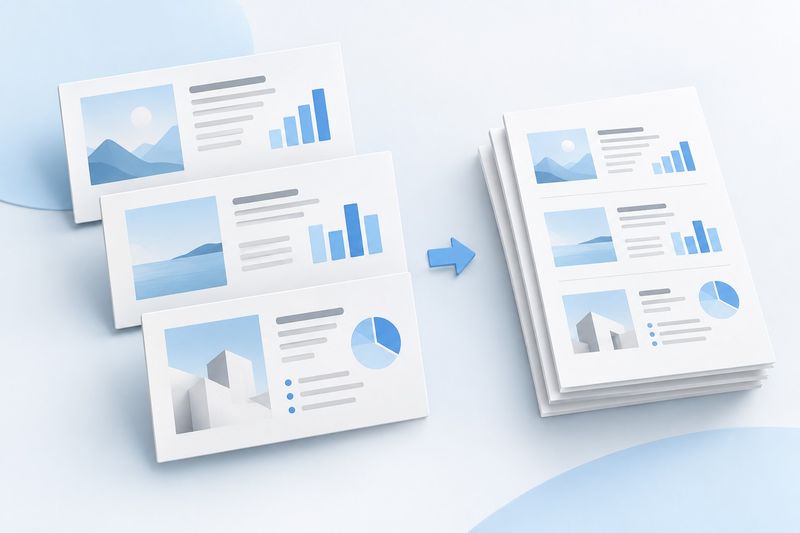
ছবিটি AI-নির্মিত ধারণামূলক চিত্র, যা স্থির নথিতে রূপান্তর বোঝাতে ব্যবহৃত হয়েছে; এটি পণ্যের স্ক্রিনশট নয় এবং রপ্তানিকৃত পৃষ্ঠার সংখ্যা বা বিন্যাসও নির্দেশ করে না। বর্তমান টুলে প্রতিটি স্লাইডকে PDF-এর একটি পৃষ্ঠা হিসেবে প্রক্রিয়া করা হয়।