JPG থেকে PDF নির্দেশিকা: একাধিক ছবির ক্রম, অভিমুখ ও মার্জিন কীভাবে ঠিক করবেন
একাধিক JPG, JPEG বা PNG কীভাবে একটি PDF-এ সাজাবেন? মূল ছবি যাচাই, ছবির ক্রম, আনুভূমিক-উল্লম্ব অভিমুখ ও মার্জিন ধাপে ধাপে ব্যাখ্যা করা হয়েছে; পাশাপাশি স্পষ্টতা, ফাইলের আকার এবং OCR টেক্সট অনুসন্ধানের সীমাবদ্ধতাও তুলে ধরা হয়েছে।
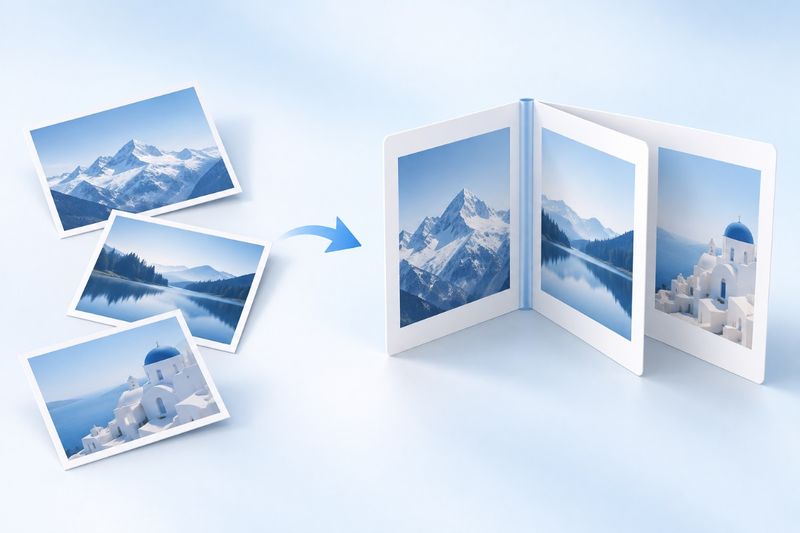
একাধিক ছবি PDF-এ রূপান্তর করতে প্রথমে JPG বা PNG ছবি নির্বাচন করুন, ছবির ক্রম ঠিক করুন, তারপর পৃষ্ঠার অভিমুখ ও মার্জিন নির্ধারণ করে শেষে PDF তৈরি ও ডাউনলোড করুন। প্রতিটি ছবি একটি করে পৃষ্ঠায় থাকবে; ফরম্যাট বদলালে ঝাপসা ছবি স্পষ্ট হবে না এবং ছবির লেখা স্বয়ংক্রিয়ভাবে শনাক্তও হবে না।
PDF Smart Kit-এরJPG থেকে PDFJPG, JPEG ও PNG ছবি গ্রহণ করে প্রতিটি ছবিকে PDF-এর পৃথক পৃষ্ঠায় রাখে। এই প্রক্রিয়ায় শুধু ছবিগুলো সাজানো হয়; ছবির ভেতরের লেখা স্বয়ংক্রিয়ভাবে সম্পাদনাযোগ্য অনুচ্ছেদে রূপান্তরিত হয় না।
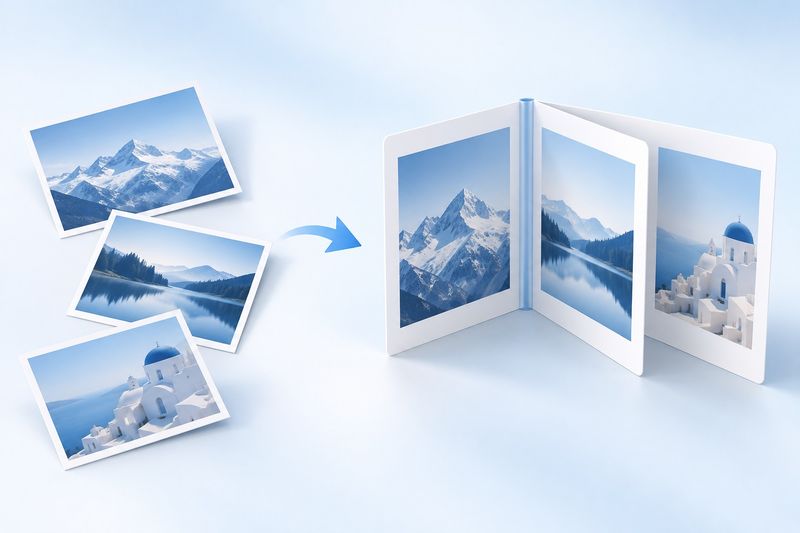
AI-বিষয়ক ইলাস্ট্রেশন: ছড়িয়ে থাকা ছবিগুলো একটি সুশৃঙ্খল নথিতে সাজানো। ছবিটি টুলের স্ক্রিনশট নয় এবং প্রকৃত রূপান্তরের ফলাফলও নির্দেশ করে না।
প্রথম ধাপ আপলোড করা নয়, মূল ছবি যাচাই করা
প্রথমে ফোন বা কম্পিউটারে ছবিগুলো খুলে দেখুন ছোট লেখা স্পষ্ট কি না, পৃষ্ঠায় আলোর প্রতিফলন আছে কি না এবং কোণাগুলো কাটা পড়েছে কি না। ফরম্যাট রূপান্তর করলে ছবি তোলার সময় বাদ পড়া অংশ ফিরে আসবে না, আর ঝাপসা ছবিও স্বয়ংক্রিয়ভাবে স্পষ্ট হবে না।
ছবিতে যদি ডেস্কে থাকা অন্য নথি, নোটিফিকেশনের তথ্য বা অপ্রাসঙ্গিক ব্যক্তিগত তথ্য দেখা যায়, তবে পাঠানোর জন্য PDF তৈরির আগে সেগুলো সরিয়ে নিন। সুবিধার জন্য যাচাই না করা অ্যালবামের একগুচ্ছ ছবি সরাসরি পাঠাবেন না।
HEIC, WebP ইত্যাদি ফরম্যাট বর্তমান নির্বাচকটিতে তালিকাভুক্ত না থাকলে প্রথমে নির্ভরযোগ্য কোনো ছবি-সম্পাদনা টুল দিয়ে JPG বা PNG হিসেবে এক্সপোর্ট করুন। শুধু ফাইলের এক্সটেনশন বদলানো মানেই ফরম্যাট রূপান্তর সম্পন্ন হওয়া নয়।
প্রথমে ছবিগুলো পাঠযোগ্য ধারাবাহিকতায় সাজান
উপকরণের ক্রম সব সময় ছবি তোলার সময় অনুযায়ী হয় না। যেমন, আপনি আগে সংযুক্তি এবং পরে প্রথম পৃষ্ঠার ছবি তুলতে পারেন। বিষয়বস্তুর নম্বর অনুযায়ী সাজানো বেশি নির্ভরযোগ্য: প্রচ্ছদ, মূল লেখা, সারণি ও সম্পূরক উপকরণ।
প্রস্তুত হলে খুলুনJPG থেকে PDFএবং ছবিগুলো নির্বাচন করুন। কর্মক্ষেত্রে ছবিগুলোর ক্রম যাচাই করে নিশ্চিত করুন যে প্রতিটি ছবি সঠিক স্থানে আছে; পরিবর্তনের প্রয়োজন হলে তৈরি করার আগেই করুন। ফোনের অ্যালবাম, ফাইল ম্যানেজার ও রূপান্তরের সারি সব সময় একই সাজানোর নিয়ম ব্যবহার করবে—এমনটি ধরে নেবেন না।
প্রতিটি ছবি একটি করে পৃষ্ঠায় থাকবে, তাই একই ছবি একাধিকবার থাকলে পৃষ্ঠাও পুনরাবৃত্ত হবে। যেমন, “ঝাপসা হওয়ার পর আবার তোলা” দুটি ছবির মধ্যে বেশি উপযুক্তটি রাখুন; দুটিই চূড়ান্ত ফাইলে যোগ করবেন না।
অভিমুখের সেটিং পৃষ্ঠার বিন্যাস পরিবর্তন করে
টুলটিতে স্বয়ংক্রিয়, উল্লম্ব ও আনুভূমিক বিন্যাস রয়েছে। অধিকাংশ উল্লম্বভাবে তোলা নথির ক্ষেত্রে প্রথমে স্বয়ংক্রিয় বিন্যাস ব্যবহার করতে পারেন; তবে প্রশস্ত সারণি, আনুভূমিক সনদপত্র বা আনুভূমিক ছবি আনুভূমিক পৃষ্ঠায় কতটা পাঠযোগ্য হচ্ছে, তা বিশেষভাবে যাচাই করতে হবে।
এখানে দুটি বিষয় আলাদা করে বুঝতে হবে: পৃষ্ঠা আনুভূমিক হওয়া এবং ছবির বিষয়বস্তু কাত হয়ে থাকা এক বিষয় নয়। পৃষ্ঠার অভিমুখের সেটিং ছবি তোলার অভিমুখ স্বয়ংক্রিয়ভাবে ঠিক করবে—এমন নিশ্চয়তা ধরে নেবেন না। লেখা নিজেই পাশ ফিরে বা উল্টো থাকলে প্রথমে মূল ছবিটি সোজা করুন; তৈরি করার পরও পরীক্ষা করতে পারেন, আরও সংশোধন প্রয়োজন কি না।PDF ঘোরান।
নথিতে একই সঙ্গে ল্যান্ডস্কেপ ও পোর্ট্রেট ছবি থাকলে, শুধু একই রকম দেখানোর জন্য সবগুলোকে জোর করে একই অভিমুখে রাখার প্রয়োজন নেই। থাম্বনেইলগুলো একেবারে পরিপাটি দেখানোর চেয়ে প্রতিটি পৃষ্ঠা সহজে পড়া যায়—এটাই সাধারণত বেশি গুরুত্বপূর্ণ।
মার্জিন যেন বিষয়বস্তুর উপযোগী হয়
পরিমিত ফাঁকা জায়গা রাখলে ছবি পৃষ্ঠার প্রান্ত থেকে দূরে থাকে এবং মুদ্রণ ও পড়ার সময়ও বেশি স্বাচ্ছন্দ্য হয়। টুলটিতে মার্জিন সেট করার সুবিধা রয়েছে। সেটি সমন্বয় করার পর লেখা, সিলমোহর ও ছবির চারপাশ বাস্তবে কেমন দেখাচ্ছে তা পরীক্ষা করুন।
মার্জিনকে স্বয়ংক্রিয়ভাবে বাঁক বা কাত ঠিক করা, পটভূমি কেটে ফেলা কিংবা অনুপস্থিত প্রান্ত পূরণ করার ফিচার হিসেবে বিবেচনা করবেন না। ছবিতে উঠে আসা টেবিলের অংশও ছবিটিরই অংশ। নিখুঁতভাবে কাটছাঁট করার প্রয়োজন হলে প্রথমে মূল ছবিটি সম্পাদনা করে তারপর ফরম্যাট রূপান্তর করাই ভালো।
তৈরি হওয়ার পর সম্পূর্ণভাবে একবার পরীক্ষা করুন
- ফাইলে থাকা পৃষ্ঠার সংখ্যা এবং আপনি যতগুলো ছবি রাখতে চেয়েছেন, সেই সংখ্যা একই কি না নিশ্চিত করুন।
- শুরু থেকে শেষ পর্যন্ত পৃষ্ঠা উল্টে ক্রম যাচাই করুন। বিশেষ করে সংযুক্তি ও মূল লেখার সংযোগস্থলের দিকে খেয়াল রাখুন।
- জুম করে সবচেয়ে ছোট অক্ষর, অর্থের পরিমাণ, তারিখ ও সূক্ষ্ম রেখাগুলো দেখুন এবং মূল ছবির বিবরণ এখনও পড়া যাচ্ছে কি না নিশ্চিত করুন।
- ল্যান্ডস্কেপ ও পোর্ট্রেট পৃষ্ঠা, মার্জিন এবং চূড়ান্ত ফাইলের আকার পরীক্ষা করে তারপর প্রাপকের কাছে পাঠান।
উচ্চ রেজোলিউশনের ছবিগুলো একত্র করার পরও PDF ফাইলটি অনেক বড় হতে পারে। PDF-এ রূপান্তর করলেই স্বয়ংক্রিয়ভাবে ছোট আকারের সংযুক্তি পাওয়া যায় না। প্রয়োজন হলেPDF সংকুচিত করুন। মূল ফাইলটি সংরক্ষণ করুন এবং সংকোচনের পর গুরুত্বপূর্ণ বিবরণগুলো আবার যাচাই করুন।
সাধারণ প্রশ্ন
ছবির ভেতরের লেখা কি সরাসরি অনুসন্ধান করা যায়?
সাধারণত যায় না। বর্তমান রূপান্তর প্রক্রিয়ায় ছবিটি পৃষ্ঠায় বসানো হয়, স্বয়ংক্রিয়ভাবে অনুসন্ধানযোগ্য লেখার স্তর তৈরি করা হয় না। লেখা অনুসন্ধান বা কপি করার প্রয়োজন হলে পরে ব্যবহার করতে পারেনOCR PDF। তবে শনাক্তকরণের ফলাফল অবশ্যই যাচাই করতে হবে।
ছবি খুব ঝাপসা হলে PDF-এ রূপান্তর করলে কি পরিষ্কার হবে?
শুধু ফাইলের ফরম্যাট পরিবর্তন করলে হারিয়ে যাওয়া বিবরণ ফিরে আসবে না। আবার ছবি তোলা সম্ভব হলে একই ঝাপসা ছবি বারবার রূপান্তর করার চেয়ে আলো, ফোকাস ও ছবি তোলার কোণ উন্নত করা বেশি কার্যকর।
ছবির প্রতিটি বস্তু কি আলাদাভাবে সম্পাদনা করা যায়?
না। আউটপুট পৃষ্ঠায় ছবিটি বসানো হয়; ছবির ভেতরের প্রতিটি বস্তু বা অনুচ্ছেদ আলাদাভাবে সম্পাদনাযোগ্য অবজেক্ট হিসেবে থাকে না। মূল ছবিগুলোও সংরক্ষণ করার পরামর্শ দেওয়া হয়, যাতে পরে আবার কাটছাঁট, ক্রমবিন্যাস ও রপ্তানি করা যায়।
উপকরণগুলোর পরিষ্কার ছবি তুলুন, সঠিক ক্রমে সাজান, তারপর ব্যবহার করুনJPG থেকে PDFএকটি ফাইলে একত্র করুন, যাতে “সহজে পাঠানো” সত্যিই “সহজে পড়া”-তেও পরিণত হয়।