PDF থেকে Word-এ রূপান্তরের পর বিন্যাস বদলে গেছে? আগে টেক্সট PDF ও স্ক্যান করা PDF-এর পার্থক্য বুঝুন
প্রথমে টেক্সট PDF ও স্ক্যান করা PDF-এর পার্থক্য নির্ধারণ করুন, তারপর সরাসরি রূপান্তর করবেন নাকি আগে OCR চালাবেন তা বেছে নিন। DOCX-এর টেক্সট অবজেক্ট, ব্যাকগ্রাউন্ড গ্রাফিক্স, বিন্যাসের পার্থক্য এবং রূপান্তরের পর যাচাই করার পদ্ধতি জানুন।
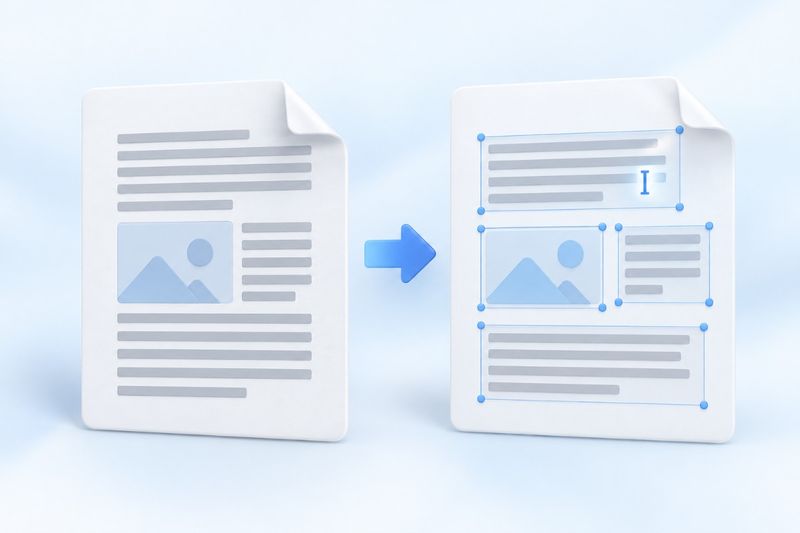
একটি PDF পাওয়ার পর অনেকেই সেটিকে সরাসরি Word-এ রূপান্তর করে কয়েকটি শব্দ পরিবর্তন করে ব্যবহার চালিয়ে যেতে চান। কিন্তু রূপান্তরের ফলে টেক্সট বক্স দেখা দিতে পারে, লাইন ভাঙার ধরন বদলে যেতে পারে অথবা পুরো পৃষ্ঠাটি তখনও ছবির মতো থাকতে পারে।
এর মানে এই নয় যে রূপান্তর প্রক্রিয়াটি সম্পন্ন হয়নি। PDF মূলত “পৃষ্ঠার কোন স্থানে কী থাকবে”-এর ওপর জোর দেয়, আর Word জোর দেয় “অনুচ্ছেদ ও বিষয়বস্তু কীভাবে প্রবাহিত হবে”-এর ওপর। এই দুই ধরনের ফাইলের গঠন আলাদা। কোনো পৃষ্ঠাকে DOCX-এ রূপান্তর করার অর্থ সেটি তৈরিতে ব্যবহৃত মূল উৎস নথিটি ফিরে পাওয়া নয়।
PDF Smart Kit-এর ‘PDF থেকে Word’ ব্যবহার করার আগে আপনার PDF-টি কোন ধরনের তা নিশ্চিত করুন। তাহলে ফলাফল আপনার চাহিদা পূরণ করছে কি না, সাধারণত তা আরও সহজে বোঝা যাবে।
প্রথম ধরন: যেসব PDF থেকে টেক্সট বের করা যায়
যদি রিডারে কোনো টেক্সটের অংশ নির্বাচন করে স্বাভাবিক অক্ষর হিসেবে কপি করতে পারেন, তাহলে ফাইলটিতে সাধারণত বের করা যায় এমন টেক্সট অবজেক্ট রয়েছে। টুলটি এসব টেক্সট সম্পাদনাযোগ্য অবজেক্টে রাখার চেষ্টা করবে এবং যথাসম্ভব তাদের আনুমানিক অবস্থান ও স্টাইল বজায় রাখবে।
পৃষ্ঠা আঁকার যেসব উপাদান টেক্সট নয়, সেগুলো ব্যাকগ্রাউন্ড গ্রাফিক্স হিসেবে রাখা হবে। তাই পৃষ্ঠায় “দৃশ্যমান বিষয়বস্তু”-র সবকিছু Word-এর অনুচ্ছেদের মতো আলাদাভাবে সম্পাদনা করা যাবে—এমন নয়। আইকন, জটিল অঙ্কন এবং আউটলাইনে রূপান্তরিত অক্ষর শুধু চেহারা দেখে সম্পাদনাযোগ্য কি না নির্ধারণ করা যায় না।
এই ধরনের নির্দিষ্ট-বিন্যাস রূপান্তর এমন একটি সংস্করণ পাওয়ার জন্য উপযোগী, যা পরে আরও সাজানো যায়। এটিকে মূল অনুচ্ছেদ, স্বয়ংক্রিয় সূচিপত্র, টেবিলের কাঠামোগত অর্থ বা ভেক্টর গ্রাফিক্স নিশ্চিতভাবে পুনরুদ্ধারের উপায় হিসেবে দেখা উচিত নয়।
দ্বিতীয় ধরন: পুরো পৃষ্ঠাই ছবির মতো এমন স্ক্যান করা PDF
স্ক্যান করা PDF-এ সাধারণত সরাসরি বের করা যায় এমন টেক্সট থাকে না। শুধু ফরম্যাট রূপান্তর করলেই ছবির ভেতরের লেখা স্বয়ংক্রিয়ভাবে নির্ভুল ও সম্পাদনাযোগ্য অনুচ্ছেদে পরিণত হবে না।
এ অবস্থায় প্রথমে ‘OCR PDF’ চালিয়ে স্ক্যান করা PDF-এ অনুসন্ধানযোগ্য টেক্সট স্তর যোগ করতে পারেন। শনাক্তকরণের ফলাফল যাচাই করার পর সেটিকে Word-এ রূপান্তর করার চেষ্টা করুন। নাম, অর্থের পরিমাণ ও তারিখ আগে যাচাই করা ভালো, নইলে শনাক্তকরণের ভুল পরবর্তী নথিতেও চলে যেতে পারে।
OCR চালানোর পরও মূল বিন্যাস পুনরুদ্ধারের নিশ্চয়তা নেই। স্ক্যানের মান, টেক্সট শনাক্তকরণের ক্রম, একাধিক কলাম এবং টেবিলের কাঠামো—সবই চূড়ান্ত ফলাফলকে প্রভাবিত করবে।
PDF থেকে Word-এ রূপান্তর করার পদ্ধতি
- ভুল ফাইল নির্বাচন করা হয়নি তা নিশ্চিত করে রূপান্তর চালান।
- তৈরি হওয়া
.docxফাইলটি ডাউনলোড করুন। - DOCX সমর্থনকারী কোনো ওয়ার্ড প্রসেসরে এটি খুলে মূল PDF-এর সঙ্গে মিলিয়ে পরীক্ষা করুন।
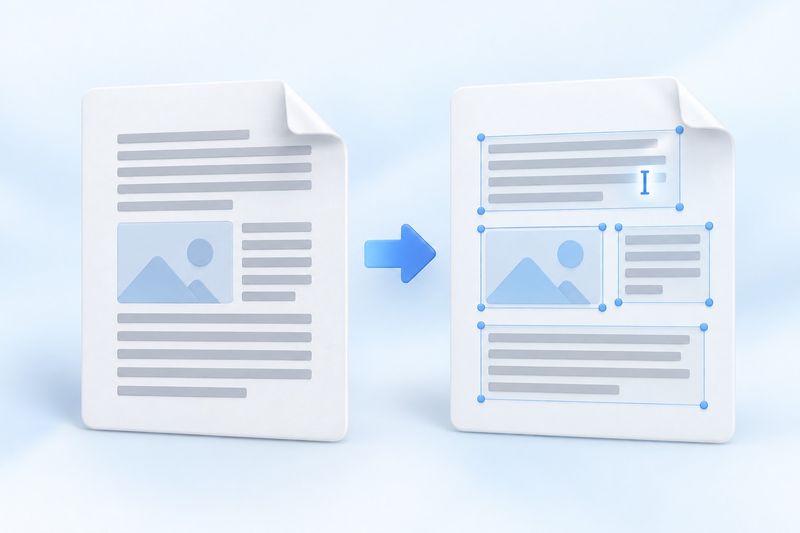
AI ধারণাচিত্র: স্থির লেআউট থেকে সম্পাদনাযোগ্য কনটেন্টে রূপান্তর; এটি মূল লেআউট সম্পূর্ণভাবে পুনরুদ্ধার করা যাবে—এমনটি বোঝায় না।
রূপান্তরটি বর্তমান ব্রাউজারেই সম্পন্ন হয়; নির্বাচিত PDF-এর কনটেন্ট অ্যাপ্লিকেশন সার্ভারে আপলোড করার প্রয়োজন নেই। অনেক পৃষ্ঠা বা জটিল গ্রাফিক্সযুক্ত ফাইল হলে প্রথমে কয়েকটি পৃষ্ঠা বের করে চেষ্টা করতে পারেন, যাতে প্রক্রিয়া শেষ হওয়ার পর আউটপুটের ধরন আপনার কাজের উপযোগী নয় বলে বুঝতে না হয়।
DOCX খোলার পর এই ক্রমে পরীক্ষা করুন
প্রথমে সব লেখা আছে কি না দেখুন
শিরোনাম, মূল লেখা, পাদটীকা ও পৃষ্ঠার নিচের অংশে কিছু বাদ পড়েছে কি না পরীক্ষা করুন। এরপর সংখ্যা, বিরামচিহ্ন বা বিশেষ অক্ষরযুক্ত কয়েকটি বাক্য খুঁজে দেখে নিন, কোনো অক্ষর বদলে গেছে, বিকৃত লেখা এসেছে বা অস্বাভাবিক ফাঁক তৈরি হয়েছে কি না।
এরপর অনুচ্ছেদ, কলাম ও টেবিল পরীক্ষা করুন
একই লাইনে আছে বলে মনে হওয়া কনটেন্ট DOCX-এ একাধিক স্বতন্ত্র অবজেক্ট হতে পারে। দুই কলামের নিবন্ধ, একাধিক পৃষ্ঠাজুড়ে থাকা টেবিল এবং জটিল হেডার-ফুটারও হাতে গুছিয়ে নিতে হতে পারে।
আপনার লক্ষ্য যদি দীর্ঘ কোনো লেখা পুনর্লিখন করা হয়, তাহলে প্রতিটি অবস্থানভিত্তিক অবজেক্ট আলাদাভাবে ঠিক করার চেয়ে প্রয়োজনীয় লেখাগুলো ধাপে ধাপে স্বাভাবিক অনুচ্ছেদে সাজানো বেশি কার্যকর হতে পারে। রূপান্তরিত ফাইলটি প্রাথমিক ভিত্তি হিসেবে ব্যবহার করা যায়, তবে এতে উৎস Word ফাইলের মতো একই সম্পাদনা-কাঠামো থাকবে—এমনটি ধরে নেবেন না।
সবশেষে ফন্ট ও পৃষ্ঠা বিভাজন পরীক্ষা করুন
উৎস PDF-এ ব্যবহৃত ফন্ট আপনার কম্পিউটার বা ওয়ার্ড প্রসেসরে নাও থাকতে পারে। বিকল্প ফন্টের অক্ষরের প্রস্থ আলাদা হওয়ায় লাইন ভাঙা ও অবস্থান প্রভাবিত হতে পারে। সম্পাদনা শেষে আবার PDF হিসেবে এক্সপোর্ট করার আগে পৃষ্ঠার সংখ্যা, লেখা ও ছবির ওভারল্যাপ এবং পৃষ্ঠার বাইরে ঠেলে যাওয়া কনটেন্ট পরীক্ষা করতে ভুলবেন না।
শুধু কয়েকটি অক্ষর পরিবর্তন করতে হলে কি আগে Word-এ রূপান্তর করতেই হবে?
অবশ্যই নয়। PDF-এ আগে থেকেই সম্পাদনাযোগ্য টেক্সট অবজেক্ট থাকলে এবং অল্প কিছু লেখা পরিবর্তন করতে হলে প্রথমে চেষ্টা করতে পারেনPDF সম্পাদনা। এতে অপ্রয়োজনীয় ফরম্যাট রূপান্তর এড়ানো যায়।
তবে সরাসরি সম্পাদনারও সীমাবদ্ধতা আছে: স্ক্যান করা পৃষ্ঠা, জটিল গ্রাফিক্সের ভেতরের লেখা এবং কিছু এমবেড করা সাবসেট ফন্টে প্রয়োজনীয় পরিবর্তন সমর্থিত নাও হতে পারে। কোনো বার্তা দেখানো হলে মূল ফাইলটি সংরক্ষণ করুন এবং OCR, রূপান্তরের পর গুছিয়ে নেওয়া বা উৎস নথিতে ফিরে যাওয়ার মতো আরও উপযুক্ত পদ্ধতি বেছে নিন।
সাধারণ প্রশ্ন
রূপান্তরের পর ধারাবাহিক অনুচ্ছেদের বদলে এত বেশি টেক্সট বক্স দেখা যায় কেন?
বর্তমান টুলটি স্থির লেআউট রূপান্তর ব্যবহার করে, যেখানে লেখার অবস্থান একটি গুরুত্বপূর্ণ ভিত্তি। এটি যথাসম্ভব কাছাকাছি লেআউট বজায় রাখার চেষ্টা করে, তবে মূল লেখার অনুচ্ছেদ, টেবিল ও পাঠের অর্থগত কাঠামো শনাক্ত করার নিশ্চয়তা দেয় না।
ছবি ও চার্টও কি সম্পাদনাযোগ্য Word অবজেক্টে রূপান্তরিত হবে?
এভাবে নিশ্চয়তা দেওয়া হয় না। অ-টেক্সট গ্রাফিক্স পৃষ্ঠার পটভূমির গ্রাফিক্স হিসেবে সংরক্ষিত থাকে; সাধারণত মূল গ্রাফিক অবজেক্টগুলোর প্রতিটি আলাদাভাবে সম্পাদনা করা যায় না।
মূল PDF-এর সঙ্গে পিক্সেল-স্তরে হুবহু মিল রাখা কি সম্ভব?
এর নিশ্চয়তা দেওয়া হয় না। ফন্ট, জটিল লেআউট এবং সফটওয়্যারের পার্থক্যের কারণে অবস্থান সরে যেতে পারে। যেসব উপকরণে লেআউটের নির্ভুলতা অত্যন্ত গুরুত্বপূর্ণ, সেগুলোর ক্ষেত্রে মূল DOCX ফাইল খোঁজাকে অগ্রাধিকার দিন; সোর্স ফাইল না থাকলে রূপান্তরের পর যাচাই ও বিন্যাস ঠিক করার জন্য সময় রাখুন।
প্রথমে “কী পরিবর্তন করতে হবে” তা স্পষ্ট করুন, তারপর রূপান্তরের পদ্ধতি বেছে নিন—এটি সাধারণত বারবার আউটপুট ফরম্যাট বদলানোর চেয়ে বেশি কার্যকর। একটি ছোট ডকুমেন্ট দিয়ে শুরু করতে পারেনPDF থেকে Word-এ রূপান্তর করে দেখুন।
ডাউনলোডযোগ্য পরীক্ষার উপকরণ
কৃত্রিম নমুনাগুলিতে গ্রাহকের নথি নেই। একটি নমুনার ফলাফল নির্ভুলতার হার বা অন্য ফাইলের নিশ্চয়তা দেয় না।
· Chromium / Chrome 156.0.8078.74 · v1.0.0
- ইনপুট: digital-input.pdf · আউটপুট: word-output.docx