PDF থেকে PPT করার পর কি সম্পাদনা করা যায়? টেক্সট, ছবি ও স্লাইডের সীমাবদ্ধতা
PDF থেকে PPTX করার পর কোন বিষয়বস্তু সম্পাদনা করা যায়? টেক্সট এক্সট্র্যাকশন, পটভূমির গ্রাফিক্স, প্রতি পৃষ্ঠায় স্লাইড তৈরি ও জটিল গ্রাফিক্সের সীমাবদ্ধতা জানুন। ডাউনলোডের পর ফন্ট, অবস্থান ও পৃষ্ঠার অনুপাত পরীক্ষা করুন।
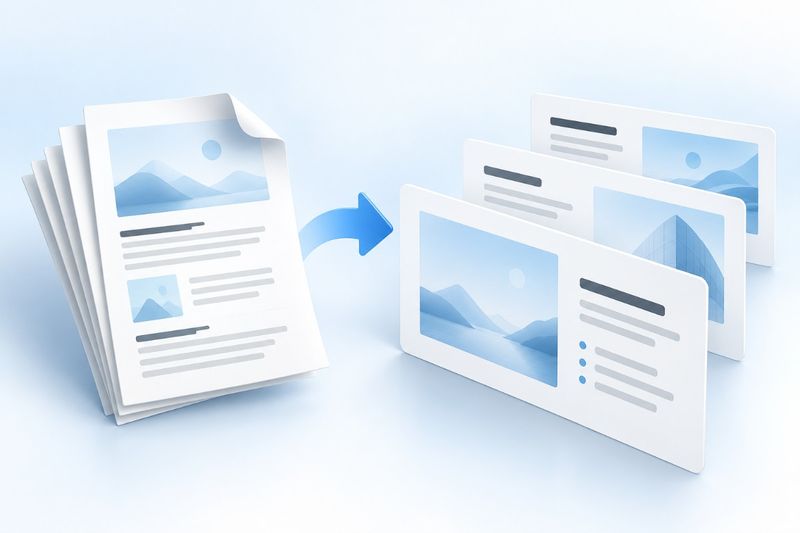
PDF থেকে PPTX করার পর সাধারণত টেক্সটকে অবস্থানযুক্ত টেক্সট অবজেক্ট হিসেবে সম্পাদনা করা যায়, তবে এতে মূল PowerPoint-এর লেয়ার কাঠামো ফিরে আসে না। PDF Smart Kit প্রতিটি PDF পৃষ্ঠা থেকে একটি স্লাইড তৈরি করে: এক্সট্র্যাক্ট করা সম্ভব এমন টেক্সট যথাসম্ভব অবস্থানযোগ্য অবজেক্ট হিসেবে এবং অন্য বিষয়বস্তু স্লাইডের গ্রাফিক্স হিসেবে রাখা হয়। স্ক্যান করা PDF-এ এক্সট্র্যাক্টযোগ্য টেক্সট লেয়ার না থাকলে লেখা স্বয়ংক্রিয়ভাবে সম্পাদনাযোগ্য টেক্সটে পরিণত হবে না।
প্রথমে ঠিক করুন আপনার আসলে কোন ধরনের PPT দরকার
কোনো PDF উপস্থাপনায় যোগ করে ব্যাখ্যা চালিয়ে যাওয়া লক্ষ্য হলে PDF থেকে PPT রূপান্তর খুবই সহায়ক। কিন্তু মূল উপস্থাপনার অ্যানিমেশন, ট্রানজিশন, মাস্টার, সম্পাদনাযোগ্য গ্রাফিক্স ও নোট সম্পূর্ণ ফিরিয়ে আনা লক্ষ্য হলে PDF-এ যথেষ্ট তথ্য থাকে না; তাই রূপান্তর করে এসব বৈশিষ্ট্য নতুন করে তৈরি করা সম্ভব নয়।
ফাইলটি PDF হিসেবেই শেয়ার করতে চাইলে সরাসরি PDF কমপ্রেস করুন। মূল ফাইলটি আসলে Word হলে DOCX রাখাই ভালো, অথবা টেক্সট লেয়ার প্রক্রিয়াকরণের জন্য PDF থেকে Word ব্যবহার করুন; ভিন্ন ফরম্যাটের রূপান্তরগুলোকে এক মনে করবেন না।
PDF থেকে PPT রূপান্তরের ধাপ
একটি PDF প্রস্তুত করে PDF থেকে PowerPointখুলুন, তারপর আপলোড করে রূপান্তর শেষ হওয়া পর্যন্ত অপেক্ষা করুন। টুলটি PDF-এর পৃষ্ঠা নম্বরের ক্রমে স্লাইড তৈরি করে—প্রতিটি পৃষ্ঠা একটি স্লাইড হয় এবং আউটপুট থাকে PPTX ফরম্যাটে।
PPTX খোলার পর প্রথমে স্লাইডের আকার ও সংখ্যা দেখুন, তারপর কয়েকটি প্রতিনিধিত্বমূলক পৃষ্ঠায় ক্লিক করুন। শিরোনাম, মূল লেখা, ফুটার ও ছবি সঠিক অবস্থানে আছে কি না পরীক্ষা করে শেষে টেক্সট সম্পাদনার চেষ্টা করুন। লেআউট সাজানোর আগে কাঠামো যাচাই করলে সব পৃষ্ঠা সম্পাদনার পর সেটি স্ক্যান করা নথি ছিল বুঝতে পারার ঝুঁকি এড়ানো যায়।
সাধারণত কোন বিষয়বস্তু সম্পাদনা করা যায়
টেক্সট লেয়ার থাকা PDF-এর লেখা একাধিক অবস্থানযুক্ত অবজেক্টে ভাগ হতে পারে। আপনি লেখা, ফন্টের আকার বা রং বদলাতে পারবেন, তবে অবজেক্টগুলোর মধ্যে মূল Word বা PPT-এর যৌক্তিক সম্পর্ক বজায় নাও থাকতে পারে। দেখতে সম্পূর্ণ একটি শিরোনামও একাধিক টেক্সট অংশ দিয়ে তৈরি হতে পারে।
টেক্সট নয় এমন বিষয়বস্তু সাধারণত পৃষ্ঠার গ্রাফিক্স হিসেবে রাখা হয়। ছবি, স্ক্যান, জটিল ভেক্টর আকৃতি ও পটভূমির টেক্সচারকে প্রতিটি খুঁটিনাটি আলাদা আকৃতিতে পাওয়ার আশা না করে একসঙ্গে সরানো বা ক্রপ করাই সুবিধাজনক। কোনো অংশ নতুন করে আঁকতে হলে সাধারণত মূল ডিজাইন ফাইলে ফিরে যেতে হয়।
স্ক্যান করা PDF-এর লেখা সরাসরি সম্পাদনা করা যায় না কেন
স্ক্যান করা নথি মূলত ছবি। PDF-এ এক্সট্র্যাক্টযোগ্য টেক্সট লেয়ার না থাকলে কনভার্টার শুধু পৃষ্ঠার গ্রাফিক্স স্লাইডে বসাতে পারে; ছবির প্রতিটি অক্ষর কী, তা বুঝতে পারে না। এ ক্ষেত্রে প্রথমে PDF OCR টেক্সট লেয়ার তৈরি করুন, তবে OCR-কে স্বয়ংক্রিয়ভাবে প্রেজেন্টেশন পুনর্গঠন বলে মনে করবেন না।
বর্তমান ব্যবস্থায় অদৃশ্য OCR টেক্সট শনাক্ত হলে সম্পূর্ণ পাতার ছবি রাখা হয় এবং সংশ্লিষ্ট টেক্সট স্বচ্ছ টেক্সট অবজেক্ট হিসেবে বসানো হয়। স্বচ্ছ অবজেক্ট পরিবর্তন করলেও পাতায় দৃশ্যমান লেখা বদলাবে এমন নয়, কারণ মূল লেখা পটভূমির ছবিতেই থাকে। স্ক্যান করা পাতার দৃশ্যমান বিষয়বস্তু সত্যিই বদলাতে হলে সাধারণত শনাক্তকরণের ফল অনুযায়ী টেক্সট বক্স পুনর্নির্মাণ এবং মূল পটভূমি সম্পাদনা করতে হয়।
OCR-ও শতভাগ নির্ভরযোগ্য নয়। টেবিল, সিলমোহর, হাতের লেখা, কম রেজোলিউশনের পাতা ও বহু-কলামের বিন্যাস শনাক্তকরণে ভুল ঘটাতে পারে। OCR-এর ফলকে সম্পাদনাযোগ্য খসড়া হিসেবে নিন এবং প্রতিটি পাতার বিশেষ নাম ও সংখ্যা যাচাই করুন।
রূপান্তরের পর যে চারটি বিষয় অবশ্যই পরীক্ষা করবেন
প্রথমত, ফন্ট পরীক্ষা করুন। অনুপস্থিত ফন্ট এবং PDF-এর গ্লিফ মেট্রিকের পার্থক্যের কারণে লেখা নতুন লাইনে চলে যেতে বা টেক্সট বক্সের বাইরে বেরিয়ে যেতে পারে। শিরোনাম কেটে যাওয়ার আশঙ্কা সবচেয়ে বেশি, তাই আগে শিরোনাম ও বড় আকারের সংখ্যাগুলো দেখুন।
দ্বিতীয়ত, পাতার অনুপাত পরীক্ষা করুন। বর্তমান ব্যবস্থায় PDF-এর প্রথম পাতার প্রস্থ-উচ্চতার অনুপাত দিয়ে পুরো প্রেজেন্টেশনের আকার নির্ধারণ করা হয় এবং পরের পাতাগুলো আনুপাতিকভাবে বসানো হয়। আড়াআড়ি ও খাড়া পাতা মেশানো থাকলে ফাঁকা জায়গা দেখা দিতে পারে; সভাকক্ষের 16:9 পর্দার জন্যও নতুন করে বিন্যাস করতে হতে পারে। পুরো পাতার গ্রাফিক সরাসরি টেনে প্রসারিত করবেন না, এতে ছবি ও লেখা দুটোই বিকৃত হবে।
তৃতীয়ত, টেক্সটের ক্রম পরীক্ষা করুন। PDF-এর পাঠের ক্রম সব সময় দৃশ্যমান অবস্থানের সঙ্গে মেলে না এবং বহু-কলামের নথি একাধিক অবজেক্টে ভাগ হতে পারে। টেক্সট কপি বা অনুচ্ছেদ সম্পাদনার সময় নিশ্চিত করুন যে ডান কলামের লেখা বাম কলামের মাঝখানে ঢুকে যাচ্ছে না।
চতুর্থত, গ্রাফিকের স্পষ্টতা পরীক্ষা করুন। পুরো পাতার গ্রাফিক বড় করা, ক্রপ করা বা প্রজেক্টরে দেখানোর সময় সহজেই ঝাপসা হতে পারে। গুরুত্বপূর্ণ সংখ্যা ও ছোট লেখা যদি কেবল ছবি হিসেবেই দেখানো যায়, তাহলে জোর করে বড় না করে মূল উপকরণ থেকে পাতাটি নতুন করে তৈরি করাই ভালো।
সাধারণ প্রশ্ন
PDF-কে PPT-তে রূপান্তরের পর সব লেখা একটি ছবির মধ্যে থাকে কেন?
মূল PDF-এ টেক্সট লেয়ার নাও থাকতে পারে, অথবা লেখা পাতার গ্রাফিকে এম্বেড করা থাকতে পারে। প্রথমে PDF রিডারে লেখাটি নির্বাচন করার চেষ্টা করুন; নির্বাচন করা না গেলে সাধারণত আগে OCR করতে হবে।
মূল অ্যানিমেশন কি পুনরুদ্ধার করা যাবে?
না। PDF শুধু পাতার চূড়ান্ত ফল সংরক্ষণ করে; এতে PowerPoint-এর অ্যানিমেশন, ট্রানজিশন, অডিও, ভিডিও বা মূল অবজেক্টের অর্থগত তথ্য থাকে না।
কেন PDF-এর প্রতিটি পাতা একটি করে স্লাইড হয়?
এটি বর্তমান টুলের নির্ধারিত প্রক্রিয়া, যা পাতার ক্রম ও দৃশ্যগত সম্পর্ক বজায় রাখতে সহায়তা করে। তবে এর অর্থ হলো, একটি জটিল পাতায় এমন অনেক বিষয় থাকতে পারে যেগুলো হাতে আলাদা করতে হবে।
রূপান্তরিত লেখাকে কীভাবে সত্যিকারের PPT-এর মতো সাজাব?
প্রথমে অপ্রয়োজনীয় টেক্সট অবজেক্ট মুছে দিন, তারপর উপস্থাপনার উদ্দেশ্য অনুযায়ী শিরোনাম, মূল বিষয় ও চার্ট পুনর্নির্মাণ করুন। রূপান্তরের ফল সূচনা হিসেবে উপযোগী; এটিকে মূল স্লাইডের সম্পূর্ণ পুনরুদ্ধার হিসেবে ধরা উচিত নয়।
উদাহরণ: খাড়া বিন্যাসের প্রতিবেদনকে আড়াআড়ি প্রেজেন্টেশনে রূপান্তর
ধরা যাক, মূল PDF-এ A4 আকারের দশ পাতার প্রতিবেদন রয়েছে, যার একটি পাতায় আড়াআড়ি বড় টেবিল আছে। PPTX-এ রূপান্তরের পর আগে নিশ্চিত করুন যে দশটি স্লাইড হয়েছে, তারপর দেখুন বড় টেবিলটি অতিরিক্ত ছোট হয়ে গেছে কি না। এ ধরনের ফাইল বিষয়বস্তুর খসড়া হিসেবে উপযোগী, তবে সরাসরি প্রজেক্টরে দেখানোর জন্য নয়। প্রতিবেদনের একটি পাতাকে “উপসংহার” ও “প্রমাণ”—এই দুই স্লাইডে ভাগ করে শুধু দর্শকদের পড়ার জন্য প্রয়োজনীয় অংশ রাখা যেতে পারে।
পুনরায় সম্পাদনার সময় আলাদা সংস্করণ হিসেবে সংরক্ষণ করুন এবং তুলনার জন্য অপরিবর্তিত রূপান্তরিত ফাইলটি রেখে দিন। দৃশ্যমান লেখা সম্পাদনা করা না গেলে প্রথমে নির্ধারণ করুন সেটি টেক্সট বক্স, স্বচ্ছ OCR অবজেক্ট নাকি পটভূমির গ্রাফিক। এরপর লেখা বদলাবেন নাকি নতুন করে তৈরি করবেন তা ঠিক করুন, যাতে ভুল অবজেক্টে বারবার কাজ করতে না হয়।
AI ধারণামূলক ছবির বিবরণ
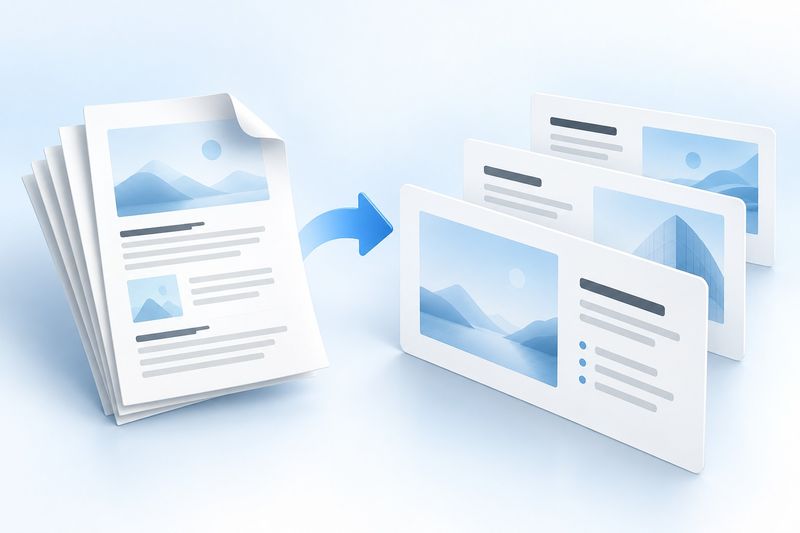
ছবিতে PDF পাতার একটি স্তূপকে তিনটি নীল-সাদা স্লাইডে রূপ নিতে দেখা যায়, যা “পাতায় পাতায় রূপান্তর” এবং “টেক্সট ও গ্রাফিক আলাদা রাখা” ধারণা প্রকাশ করে। ছবিটি Cherry Studio দিয়ে তৈরি; এটি PowerPoint পরিচালনার স্ক্রিনশট নয় এবং অ্যানিমেশন বা মূল লেয়ার পুনরুদ্ধার হবে—এমন ইঙ্গিতও দেয় না।
FAQ: PDF থেকে PPT রূপান্তরের উপযোগিতার সীমা
প্রশ্ন: কোন ধরনের ফাইল রূপান্তরের জন্য সবচেয়ে উপযোগী? উত্তর: যেসব PDF-এ স্পষ্ট টেক্সট লেয়ার, পৃষ্ঠার অভিন্ন অনুপাত এবং জটিল অ্যানিমেশনের ওপর নির্ভরশীল নয় এমন গ্রাফিক্স রয়েছে।
প্রশ্ন: রূপান্তরের আগে কি বোঝা যাবে যে লেখা সম্পাদনাযোগ্য কি না? উত্তর: রিডারে লেখা নির্বাচন ও কপি করার চেষ্টা করুন; নির্বাচন করা না গেলে প্রথমে OCR ব্যবহারের কথা বিবেচনা করুন।
প্রশ্ন: একটি পৃষ্ঠায় অনেক কনটেন্ট থাকলে রূপান্তরের পরও কি তা সম্পাদনা করা যাবে? উত্তর: টেক্সট অবজেক্ট সম্পাদনাযোগ্য হতে পারে, তবে পৃষ্ঠার স্তরবিন্যাস জটিলই থাকবে এবং সাধারণত আবার লেআউট করতে হবে।
প্রশ্ন: চূড়ান্তভাবে PDF সরবরাহ করতে হলে কী করব? উত্তর: PPTX প্রুফরিডিং শেষ করে আবার PDF হিসেবে এক্সপোর্ট করুন, অথবা মূল PDF-টি রেখে দিন; মধ্যবর্তী রূপান্তরিত ফাইলকে চূড়ান্ত সংস্করণ হিসেবে ব্যবহার করবেন না।