PDF থেকে JPG মানে মূল ছবি এক্সট্র্যাক্ট করা নয়: পৃষ্ঠা শেয়ার করার আগে এগুলো জানুন
PDF থেকে JPG রূপান্তর ও মূল ছবি এক্সট্র্যাক্ট করার পার্থক্য কী? প্রতিটি পৃষ্ঠা আলাদাভাবে আউটপুট করা, ছবির মান বেছে নেওয়া, ZIP এক্সট্র্যাক্ট করা ও ফাইল সাজানোর পদ্ধতি জানুন। টেক্সট লেয়ার ও লিংক হারিয়ে যাওয়া এবং শেয়ারিং প্ল্যাটফর্মে পুনরায় কমপ্রেশনের বিষয়েও সতর্ক থাকুন।
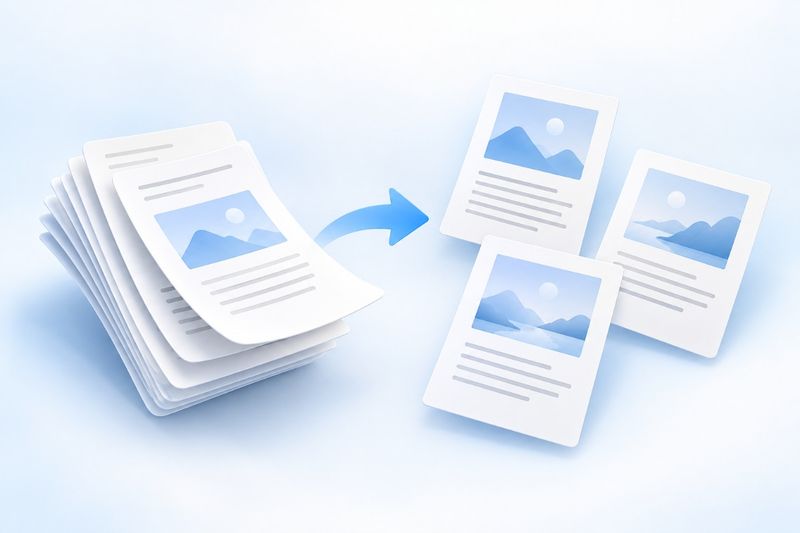
PDF থেকে JPG রূপান্তর করলে প্রতিটি পূর্ণ পৃষ্ঠা একটি ছবিতে রেন্ডার হয় এবং ফলাফল ZIP ফাইলে প্যাক করে ডাউনলোড করা যায়। এক্সট্র্যাক্ট করার পরই সেগুলো ব্যবহার করা যাবে। এতে পৃষ্ঠার চেহারা অক্ষুণ্ণ থাকে, নথির আলাদা মূল ছবি, টেক্সট লেয়ার বা ইন্টারঅ্যাকটিভ ফিচার নয়। শুধু কয়েকটি পৃষ্ঠা প্রয়োজন হলে আগে সেগুলো এক্সট্র্যাক্ট করে তারপর রূপান্তর করতে পারেন।
প্রেজেন্টেশনে কোনো পরিকল্পনার একটি পৃষ্ঠা যোগ করতে বা শুধু ছবি সমর্থন করে এমন প্ল্যাটফর্মে PDF-এর নির্দেশনামূলক পৃষ্ঠা পাঠাতে সরাসরি স্ক্রিনশট নেওয়া সুবিধাজনক। তবে এতে পৃষ্ঠার প্রান্ত বাদ পড়তে পারে এবং বর্তমান উইন্ডোর আকারও ফলাফলে প্রভাব ফেলতে পারে।
PDF Smart Kit-এর টুল—PDF থেকে JPG—প্রতিটি পৃষ্ঠাকে একটি JPG ছবিতে রেন্ডার করে, তারপর ছবিগুলো ZIP ফাইলে প্যাক করে ডাউনলোড করতে দেয়। এটি পৃষ্ঠার চেহারা শেয়ার করার জন্য উপযোগী, তবে নথির প্রতিটি মূল ছবি আলাদাভাবে বের করে না।
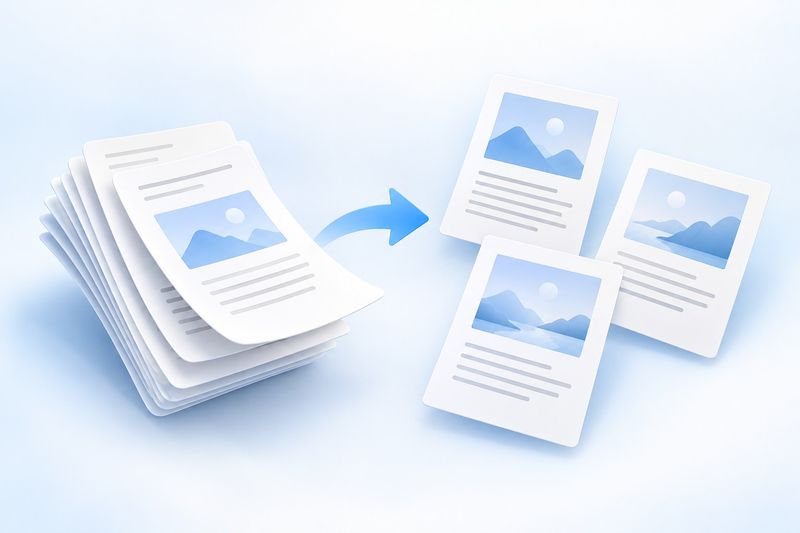
AI-থিমের ইলাস্ট্রেশন: PDF পৃষ্ঠা ছবির ফাইলে পরিণত হচ্ছে। ইলাস্ট্রেশনটি প্রকৃত আউটপুটের স্পষ্টতা বা রূপান্তরের কার্যক্ষমতা নির্দেশ করে না।
পৃষ্ঠা ছবিতে রূপান্তর করা আর মূল ছবি এক্সট্র্যাক্ট করার মধ্যে পার্থক্য কী?
একটি PDF পৃষ্ঠায় একই সঙ্গে শিরোনাম, মূল লেখা, তিনটি ছবি ও একটি চার্ট থাকতে পারে। “PDF থেকে JPG” দিয়ে প্রক্রিয়া করার পর পুরো পৃষ্ঠাটি একটি সমতল ছবিতে পরিণত হবে; তিনটি আলাদা ছবি ও সম্পাদনাযোগ্য লেখা পাওয়া যাবে না।
তাই আপনার উদ্দেশ্য যদি অন্যকে দেখানো হয় যে “এই পৃষ্ঠাটি দেখতে কেমন”, তাহলে পৃষ্ঠা রূপান্তর খুবই উপযোগী। কিন্তু মূল ফটোগ্রাফিক উপাদান, সম্পাদনাযোগ্য চার্ট বা নথির কোনো আলাদা ইলাস্ট্রেশন প্রয়োজন হলে পূর্ণ পৃষ্ঠার JPG-কেই মূল উপাদান ধরে নেওয়া যাবে না।
পৃষ্ঠার লেখা, লিংক ও ফর্মও ছবির দৃশ্যমান অংশে পরিণত হবে। প্রাপক মূল PDF-এর মতো এসব লেখা সরাসরি নির্বাচন বা আগের লিংকে ক্লিক করতে পারবেন না।
শুধু একটি পৃষ্ঠা প্রয়োজন হলে আগে এক্সট্র্যাক্ট করুন, তারপর রূপান্তর করুন
বর্তমান টুলটি নির্বাচিত PDF-এর প্রতিটি পৃষ্ঠার জন্য একটি JPG তৈরি করবে। মূল ফাইলে শতাধিক পৃষ্ঠা থাকলেও আপনি যদি শুধু দুটি পৃষ্ঠা শেয়ার করতে চান, তাহলে প্রথমে এই টুলটি ব্যবহার করুন:পৃষ্ঠা এক্সট্র্যাক্ট করুন। এটি দিয়ে একটি ছোট PDF তৈরি করে তারপর রূপান্তর করা সাধারণত বেশি সুবিধাজনক।
এতে অপেক্ষার সময় ও আউটপুট ফাইলের সংখ্যা কমে। পাশাপাশি ভুল পৃষ্ঠা বেছে নেওয়া বা অপ্রাসঙ্গিক বিষয়বস্তু পাঠানোর আশঙ্কাও হ্রাস পায়। তবে এক্সট্র্যাক্ট করার পর পৃষ্ঠাগুলো আবার প্রথমটি থেকে সাজানো হবে। ছবির নাম দেওয়া বা বিবরণ যোগ করার সময় মূল ফাইলের পৃষ্ঠা নম্বরের সঙ্গে সেগুলোর সম্পর্ক মনে রাখুন।
অভ্যন্তরীণ তথ্য থাকলে শেয়ার করার অনুমতি এবং কোন তথ্য সরাতে হবে, তা আগেই নিশ্চিত করুন। ছবিতে রূপান্তর করা মানেই তথ্য গোপন করা নয়; আগে খালি চোখে দেখা যেত এমন নাম, নম্বর বা অর্থের পরিমাণ ছবিতেও থাকবে।
কীভাবে PDF-কে JPG-তে রূপান্তর করবেন
- ব্যবহারের উদ্দেশ্য অনুযায়ী “ছোট ফাইল”, “ভারসাম্যপূর্ণ” বা “উচ্চতর গুণমান” বেছে নিন।
- রূপান্তর শুরু করুন এবং শেষ হলে ZIP আর্কাইভটি ডাউনলোড করুন।
- ফাইলটি আনজিপ করে ভেতরের JPG-গুলো খুলুন, পৃষ্ঠার সংখ্যা ও বিষয়বস্তু যাচাই করে তারপর শেয়ার করুন।
ZIP হলো একসঙ্গে একাধিক ছবি ডাউনলোড করার ধারক, এটি নিজে কোনো ছবি নয়। কিছু প্ল্যাটফর্ম আর্কাইভ গ্রহণ করে না; সেক্ষেত্রে প্রথমে ডিভাইসে এটি আনজিপ করে ভেতরের JPG-গুলো আপলোড করতে হবে।
ফাইলের নামে পৃষ্ঠা নম্বর থাকবে, যাতে ক্রম সহজে বোঝা যায়। পরে নাম পরিবর্তন করলেও যেমন 001、002 ধরনের শুরুতে শূন্যযুক্ত নম্বর রাখার পরামর্শ দেওয়া হয়, নইলে নাম অনুযায়ী সাজানোর সময় কিছু সফটওয়্যার পৃষ্ঠা 10-কে পৃষ্ঠা 2-এর আগে দেখাতে পারে।
ছবির গুণমান কীভাবে বেছে নেবেন?
শুধু একটি ছোট প্রিভিউ ছবি তৈরি করতে হলে ফাইলের আকারকে অগ্রাধিকার দিতে পারেন। ঘন সারণি, ছোট ফন্ট স্পষ্টভাবে দেখতে বা বড় পর্দায় দেখাতে হলে উচ্চতর গুণমানের ফলাফলকে অগ্রাধিকার দিন।
তবে “উচ্চতর গুণমান” মানে এই নয় যে ছবি অসীমভাবে বড় করা যাবে বা মূল স্ক্যানের ঝাপসা বিষয়বস্তু পুনরুদ্ধার হবে। JPG একটি পিক্সেলভিত্তিক ছবি; নির্দিষ্ট মাত্রার বেশি বড় করলে তাতেও খাঁজকাটা প্রান্ত বা ঝাপসাভাব দেখা দেবে। উচ্চমানের আউটপুট সাধারণত বেশি জায়গাও নেয়।
শুরুতেই পুরো দীর্ঘ নথি প্রক্রিয়া না করে প্রথমে একটি প্রতিনিধিত্বশীল নমুনা পৃষ্ঠা দিয়ে পরীক্ষা করতে পারেন। শুধু শিরোনাম স্পষ্ট কি না দেখবেন না; সবচেয়ে ছোট ফন্ট, সরু রেখা, লেজেন্ড ও সংখ্যাগুলো যাচাই করুন।
ছবি শেয়ার করার পর সেটি আবারও সংকুচিত হতে পারে
চ্যাট অ্যাপ বা কনটেন্ট প্ল্যাটফর্ম ছবির আকার কমাতে বা ছবিকে পুনরায় এনকোড করতে পারে। আপনার কম্পিউটারে খোলা মূল JPG খুব স্পষ্ট হলেও প্রাপক একই রকম স্পষ্ট সংস্করণ পাবেন—এমন নিশ্চয়তা নেই।
প্রাপকের যদি নথি নির্ভুলভাবে পড়া বা প্রিন্ট করার প্রয়োজন হয়, তাহলে PDF সংস্করণ রাখাই সাধারণত বেশি উপযুক্ত; ছবি প্রিভিউ হিসেবে ব্যবহার করা যেতে পারে। ছবি হিসেবেই সরবরাহ করতে হলে প্রাপকের ডিভাইসে সেটি বাস্তবে কেমন দেখায় তা যাচাই করুন এবং প্রয়োজনে প্ল্যাটফর্মের মূল ছবি বা ফাইল হিসেবে পাঠানোর বিকল্প ব্যবহার করুন।
QR কোড, বারকোড বা অতি ছোট লেখা থাকা পৃষ্ঠার ক্ষেত্রে শুধু রূপান্তরের পরের স্থানীয় ফাইল পরীক্ষা না করে প্রাপক যে চূড়ান্ত ছবিটি পাবেন, সেটিতেই বাস্তবে পরীক্ষা করা ভালো।
সাধারণ প্রশ্ন
JPG-তে রূপান্তরের পরও কি লেখা সরাসরি অনুসন্ধান করা যাবে?
JPG নিজে PDF-এর অনুসন্ধানযোগ্য টেক্সট স্তর সংরক্ষণ করে না। কিছু ছবি সফটওয়্যার আলাদাভাবে OCR সুবিধা দিতে পারে, তবে সেটি অতিরিক্ত শনাক্তকরণ ক্ষমতা—ছবির ফরম্যাটের নিজস্ব বৈশিষ্ট্য নয়।
স্বচ্ছ পটভূমিসহ PNG পাওয়া যাবে কি?
বর্তমানে এই টুল JPG আউটপুট দেয়, স্বচ্ছ PNG নয়। শুধু এক্সটেনশন বদলে JPG-কে PNG হিসেবে ব্যবহার করবেন না এবং এটি স্বচ্ছ পটভূমি সংরক্ষণ করবে—এমন প্রত্যাশাও করবেন না।
একাধিক JPG কি আবার PDF-এ রূপান্তর করা যায়?
ব্যবহার করতে পারেনJPG থেকে PDFপুনর্বিন্যাস করা যায়, তবে ফলাফল হবে ছবিভিত্তিক পৃষ্ঠা; মূল টেক্সট অবজেক্ট, ফর্ম, লিংক বা ভেক্টর গ্রাফিক্স স্বয়ংক্রিয়ভাবে পুনরুদ্ধার হবে না। তাই মূল PDF সংরক্ষণ করা উচিত এবং অপ্রয়োজনীয় বারবার রূপান্তর এড়ানো উচিত।
পৃষ্ঠার চেহারা শেয়ার করার প্রয়োজন হলে,PDF থেকে JPGইচ্ছেমতো পৃষ্ঠার অর্ধেক স্ক্রিনশট নেওয়ার চেয়ে এটি বেশি সুবিন্যস্ত; নথির কার্যকারিতা বজায় রাখার প্রয়োজন হলে, PDF-টিকেই অগ্রাধিকার দিয়ে সংরক্ষণ করা উচিত।