PDF থেকে Excel টেবিল: লেখা নিষ্কাশন, টেবিল বিন্যাস ও স্ক্যানের সীমাবদ্ধতা
PDF থেকে Excel করার পর টেবিল কেন সাজাতে হয়? টেক্সটভিত্তিক PDF-এর সারি-কলাম নিষ্কাশন, প্রতি পৃষ্ঠার ওয়ার্কশিট, স্ক্যানের OCR সীমাবদ্ধতা ও একত্রিত সেলের ত্রুটি বুঝে ফলাফল সরাসরি ব্যবহারযোগ্য কি না যাচাই করুন।
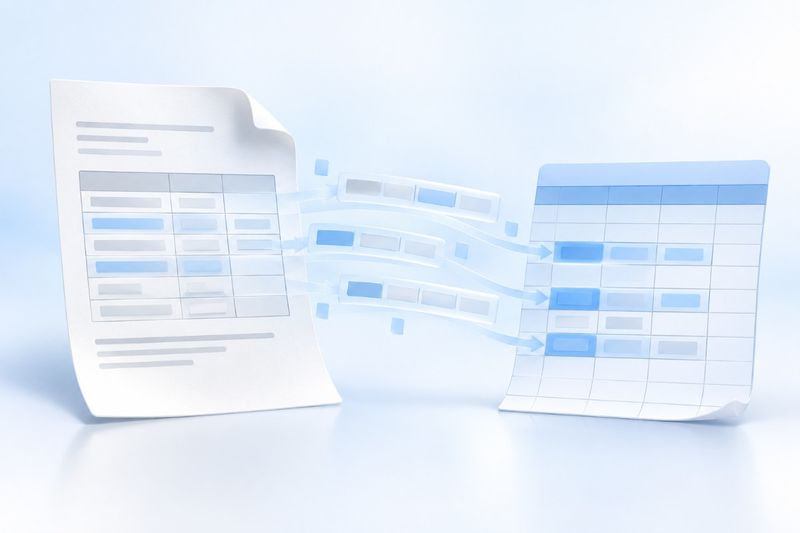
PDF থেকে Excel রূপান্তরের মূল বিষয় শুধু “XLSX তৈরি করা যায় কি না” নয়, বরং নিষ্কাশিত লেখা সত্যিই টেবিলের কাঠামো অনুসরণ করে কি না। PDF Smart Kit নিষ্কাশনযোগ্য লেখা ও পৃষ্ঠার সারির গ্রুপ পড়ে প্রতিটি PDF পৃষ্ঠার জন্য একটি ওয়ার্কশিট তৈরি করে। সমর্থিত টেবিল কাঠামো শনাক্ত হলে সাজানো টেবিলের জন্য আলাদা ওয়ার্কশিটও তৈরি হয়। জটিল একত্রিত সেল, সূত্র ও অনিয়মিত বিন্যাস হাতে যাচাই করতে হবে।
কখন PDF থেকে Excel করা উপযোগী
PDF যদি টেক্সটভিত্তিক প্রতিবেদন, বিল, তালিকা বা নিয়মিত টেবিল থেকে তৈরি হয় এবং তথ্য ফিল্টার, পরিসংখ্যান বা আরও সম্পাদনা করতে হয়, তাহলে PDF থেকে Excel রূপান্তর কপি-পেস্টের সময় বাঁচায়। শুধু পড়া বা প্রিন্টের জন্য PDF রাখাই সহজ। মূল XLSX ফাইল থাকলে প্রেরকের কাছে উৎস ওয়ার্কবুক চান, কারণ উল্টোভাবে নিষ্কাশনের তুলনায় এর কাঠামো বেশি নির্ভরযোগ্য।
ফলাফলকে আবার নির্দিষ্ট ডেলিভারি ফাইলে রূপ দিতে পরে Excel থেকে PDFব্যবহার করতে পারেন। পৃষ্ঠার ক্রম সাজাতে ব্যবহার করুন PDF একত্র করুন; স্ক্যান করা ফাইলের জন্য আগে PDF OCR প্রক্রিয়াটি দেখুন।
PDF থেকে Excel করার প্রাথমিক ধাপ
প্রথমে PDF থেকে Excelখুলে PDF আপলোড করুন, নিষ্কাশন শেষ হলে XLSX ডাউনলোড করুন। আউটপুটে সাধারণত প্রতিটি পৃষ্ঠার জন্য আলাদা ওয়ার্কশিট থাকে এবং ফাইলের নাম ও পৃষ্ঠা নম্বর অনুযায়ী ওয়ার্কশিটের নাম তৈরি হয়। শনাক্ত টেবিল অতিরিক্ত টেবিল ওয়ার্কশিটে থাকতে পারে।
ডাউনলোডের পর সরাসরি সারসংক্ষেপ তৈরি করবেন না। প্রতিটি ওয়ার্কশিট খুলে পৃষ্ঠার নম্বরের মিল, প্রথম সারি ভুল করে শিরোনাম ধরা হয়েছে কি না, সংখ্যা এখনো সংখ্যাই আছে কি না এবং তারিখ বা দশমিক চিহ্ন ভেঙে গেছে কি না পরীক্ষা করুন। কাঠামো নিশ্চিত করার পর সূত্র ও পরিসংখ্যান ব্যবহার করুন।
টেক্সটভিত্তিক PDF নিষ্কাশনের বৈশিষ্ট্য
PDF-এ পৃষ্ঠায় উপাদানের অবস্থান সংরক্ষিত থাকে; মূল “সারি” ও “কলাম”-এর অর্থ সব সময় সংরক্ষিত হয় না। টুলটি লেখার অবস্থান ও সারির গ্রুপ দেখে সেল অনুমান করে। তাই নিয়মিত টেবিল সাধারণত সহজে সাজানো যায়, তবে বহু-কলামের নিবন্ধ, পাদটীকা ও ভাসমান লেবেল পাশের সারিতে চলে যেতে পারে।
প্রতি পৃষ্ঠার জন্য একটি ওয়ার্কশিট থাকায় মূল পৃষ্ঠায় ফিরে যাচাই করা সহজ। তবে এর অর্থ বহু পৃষ্ঠার টেবিল স্বয়ংক্রিয়ভাবে একটি নিখুঁত দীর্ঘ টেবিলে একত্র হবে না। আপনাকে হয়তো শিরোনাম সারি কপি করতে, ফুটার মুছতে এবং একই টেবিলের বিভিন্ন পৃষ্ঠা জোড়া দিতে হবে।
স্ক্যান করা ফাইলে OCR কেন প্রয়োজন
টেক্সট লেয়ারবিহীন স্ক্যান করা PDF-এ শুধু পিক্সেল থাকে, নির্বাচনযোগ্য লেখা থাকে না; সরাসরি এক্সট্র্যাক্ট করলে ফাঁকা কনটেন্ট পাওয়া যেতে পারে। এ ক্ষেত্রে আগে OCR করুন, তারপর Excel-এ রূপান্তর করে শনাক্তকরণের ফল যাচাই করুন। অদৃশ্য OCR লেয়ারযুক্ত পৃষ্ঠায় ওয়ার্কশিটে পৃষ্ঠার প্রিভিউ ও এক্সট্র্যাক্ট করা লেখা একসঙ্গে থাকতে পারে; প্রিভিউ ছবিটি নিজে গণনাযোগ্য সেল ডেটা নয়।
কম রেজোলিউশন, কাত হয়ে থাকা পৃষ্ঠা, সিলমোহর, হাতের লেখা ও ঘন সারণির ক্ষেত্রে OCR বেশি ত্রুটিপ্রবণ। বিশেষ করে অর্থের পরিমাণ, পরিচয়পত্র নম্বর, তারিখ ও দশমিক চিহ্ন প্রতিটি আলাদাভাবে মিলিয়ে দেখতে হবে। XLSX তৈরি হয়েছে বলেই ডেটা সরাসরি ডেটাবেসে ব্যবহারের উপযোগী—এমনটি ধরে নেবেন না।
রূপান্তরিত সারণির চারটি যাচাইয়ের বিষয়
প্রথমত, কলামের সীমানা পরীক্ষা করুন। পাশাপাশি কলামের ব্যবধান খুব কম হলে PDF-এর লেখা একত্র হয়ে যেতে পারে; মূল পৃষ্ঠার সঙ্গে মিলিয়ে একটি সেলকে একাধিক সেলে ভাগ করা যায়।
দ্বিতীয়ত, মার্জ করা সেল পরীক্ষা করুন। PDF রূপান্তরে সাধারণত একাধিক সারি বা কলামজুড়ে মার্জের নিয়ম পুরোপুরি পুনরুদ্ধার হয় না; শিরোনাম ও গ্রুপ লেবেল প্রতিটি সারিতে হাতে পূরণ করতে হতে পারে।
তৃতীয়ত, সংখ্যার ধরন পরীক্ষা করুন। হাজারের বিভাজক, মুদ্রার প্রতীক বা বন্ধনীযুক্ত সংখ্যা টেক্সট হিসেবে শনাক্ত হতে পারে। পরিষ্কার করার আগে মূল এক্সট্র্যাক্ট করা সারণিটি রেখে দিন, যাতে ভুল ফরম্যাটিংকে প্রকৃত সংখ্যা বলে ধরে নেওয়া না হয়।
চতুর্থত, চার্ট ও ফর্মুলা পরীক্ষা করুন। PDF শুধু ফলাফলের পৃষ্ঠা দেয়; Excel ফর্মুলা, ম্যাক্রো, ফিল্টার বা চার্টের ডেটা সোর্স দেয় না। পরিসংখ্যান তৈরির সময় ফর্মুলা নতুন করে বানান এবং উল্লেখ করুন যে ডেটা PDF থেকে এক্সট্র্যাক্ট করা হয়েছে।
সাধারণ প্রশ্ন
এক পৃষ্ঠার PDF কেন একটি ওয়ার্কশিটে পরিণত হয়?
এটি বর্তমান আউটপুটে পৃষ্ঠার সঙ্গে ওয়ার্কশিট মেলানোর কৌশল, যাতে প্রতিটি পৃষ্ঠার উৎস সহজে শনাক্ত করা যায়। পৃষ্ঠা নম্বর নিশ্চিত করার পর একাধিক পৃষ্ঠার কনটেন্ট নতুন একটি সারসংক্ষেপ শিটে সাজাতে পারেন।
সারণির কলামগুলো এলোমেলো হয় কেন?
PDF-এ দৃশ্যমান ফাঁকা জায়গা সব সময় প্রকৃত কলাম বিভাজক নয়। মার্জ করা সেল, ইনডেন্ট ও বহু-কলামের বিন্যাস সারি-কলাম শনাক্তকরণে প্রভাব ফেলে। জটিল সারণি হাতে ঠিক করতে হয়।
ফর্মুলা কি পুনরুদ্ধার হবে?
না। আউটপুটে এক্সট্র্যাক্ট করা লেখা ও সারণির মান থাকে; মূল ওয়ার্কবুকের গণনার ফর্মুলা, ম্যাক্রো বা ডেটা সংযোগ এতে জানা যায় না।
স্ক্যান করা বিল কি সরাসরি ব্যবহারযোগ্য ডেটায় রূপান্তর করা যায়?
সরাসরি ব্যবহার করা উচিত নয়। আগে OCR করুন, তারপর উচ্চ-ঝুঁকির প্রতিটি ফিল্ড যাচাই করুন এবং নিরীক্ষার প্রমাণ হিসেবে মূল PDF রেখে দিন।
উদাহরণ: দুই পৃষ্ঠার বিল কীভাবে একটি ডেটা সারণিতে সাজাবেন
ধরা যাক, প্রথম পৃষ্ঠায় কলামের শিরোনাম ও ১২টি বিস্তারিত সারি আছে এবং দ্বিতীয় পৃষ্ঠায় আরও ৮টি বিস্তারিত সারি ও একটি মোটের সারি আছে। প্রথমে মূল PDF-এর সঙ্গে এই ২০টি সারির প্রতিটি মিলিয়ে দেখুন। তারপর বিস্তারিত সারিগুলো নতুন ওয়ার্কশিটে কপি করে দ্বিতীয় পৃষ্ঠার পুনরাবৃত্ত শিরোনাম ও পৃষ্ঠা নম্বর ডেটা এলাকা থেকে সরিয়ে দিন। মোটের সারিটি যাচাইয়ের মান হিসেবে আলাদা রাখুন; সেটিকে ২১তম লেনদেন ধরে আবার যোগ করবেন না।
নম্বরের শুরুতে থাকা শূন্য, ঋণাত্মক সংখ্যার বন্ধনী, দশমিক চিহ্ন ও মুদ্রার এককও পরীক্ষা করুন। যেমন, গ্রাহক নম্বর 00128 শুধু যোগ করা সহজ করতে নিচের মানে পরিবর্তন করা উচিত নয়: 128; শনাক্ত করা অর্থের পরিমাণের ডেটা টাইপও যাচাই করতে হবে। এটি ডেটা পরিষ্কারের উদাহরণ, শনাক্তকরণের নির্ভুলতার বাস্তব পরীক্ষা নয়। গুরুত্বপূর্ণ ডেটা পরবর্তী সিস্টেমে পাঠানোর আগে মানুষের মাধ্যমে পর্যালোচনা করাতে হবে।
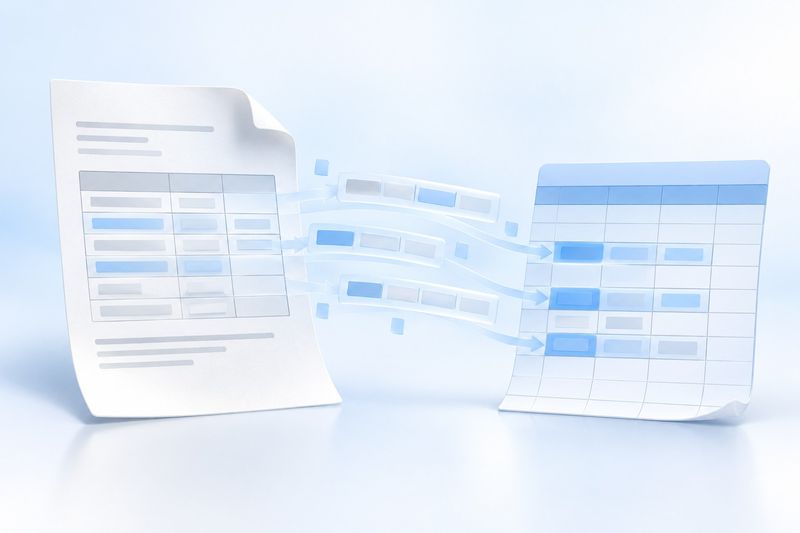
AI ধারণামূলক ছবির বিবরণ
ছবিটিতে PDF পৃষ্ঠার গ্রিড নীল-সাদা স্প্রেডশিটে প্রবাহিত হচ্ছে, যা বোঝায় যে “এক্সট্র্যাক্ট করার পরও সাজানো প্রয়োজন”। এটি Cherry Studio দিয়ে তৈরি AI ধারণামূলক চিত্র; প্রকৃত রূপান্তরের ফল নয় এবং ডেটার নির্ভুলতার নিশ্চয়তাও নয়।
FAQ: কখন সোর্স ফাইল ব্যবহার করা উচিত
প্রশ্ন: মূল Excel ফাইল থাকলেও কি PDF থেকে Excel-এ রূপান্তর করতে হবে? উত্তর: না, সরাসরি মূল XLSX ব্যবহার করলে সূত্র, চার্ট ও ওয়ার্কশিটের সম্পর্ক অক্ষুণ্ণ থাকে।
প্রশ্ন: নিষ্কাশিত ফলাফল কি সরাসরি ডেটাবেসে আপলোড করা যায়? উত্তর: আগে ফিল্ড যাচাই, অর্থের পরিমাণ মিলিয়ে দেখা এবং সদৃশ সারি পরীক্ষা করতে হবে; স্বয়ংক্রিয় নিষ্কাশনকে পর্যালোচনাবিহীন আমদানি হিসেবে নেওয়া যাবে না।
প্রশ্ন: উৎসের পৃষ্ঠা নম্বর কীভাবে রাখা যায়? উত্তর: প্রতি পৃষ্ঠা অনুযায়ী তৈরি ওয়ার্কশিটগুলো রাখুন এবং সারসংক্ষেপ শিটে উৎস ফাইল ও পৃষ্ঠা নম্বরের কলাম যোগ করুন।
প্রশ্ন: সাজানো শেষে কি আবার PDF তৈরি করা যায়? উত্তর: ব্যবহার করতে পারেন Excel থেকে PDF; তবে রপ্তানির আগে কলামের প্রস্থ ও পৃষ্ঠা বিভাজন পরীক্ষা করুন।