স্ক্যান করা PDF-এ লেখা কেন খোঁজা যায় না? OCR দিয়ে অনুসন্ধানযোগ্য টেক্সট স্তর যোগ করুন
স্ক্যান করা নথিতে লেখা দেখা গেলেও খুঁজে পাচ্ছেন না? কীভাবে OCR ভাষা বেছে নিতে হয়, অনুসন্ধানযোগ্য টেক্সট স্তর যোগ করতে হয় এবং নাম, সংখ্যা ও জটিল বিন্যাসের শনাক্তকরণ ফলাফল যাচাই করতে হয়, তা জানুন।
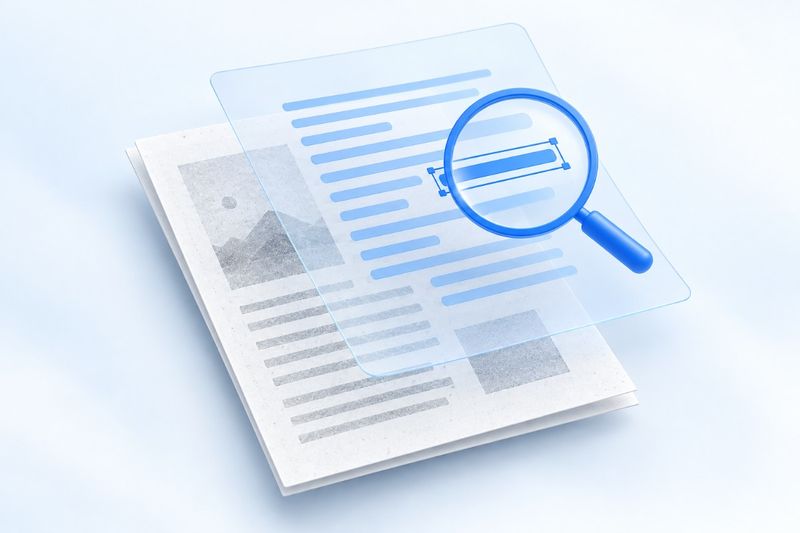
আপনি PDF-এর লেখা দেখতে পাচ্ছেন, কিন্তু একটি বাক্য নির্বাচন করতে পারছেন না, এমনকি পৃষ্ঠায় স্পষ্টভাবে থাকা কোনো নামও খুঁজে পাচ্ছেন না। এমন ফাইল সম্ভবত একটি স্ক্যান করা নথি: রিডার পুরো পৃষ্ঠাটিকে ছবি হিসেবে দেখে, এতে অনুসন্ধানযোগ্য কোনো টেক্সট থাকে না।
OCR, অর্থাৎ অপটিক্যাল ক্যারেক্টার রিকগনিশন, এসব ছবি থেকে লেখা শনাক্ত করার চেষ্টা করতে পারে। PDF Smart Kit-এরOCR PDFপৃষ্ঠার ছবি অক্ষুণ্ণ রেখে একটি অনুসন্ধানযোগ্য টেক্সট স্তর যোগ করে, ফলে তথ্য খোঁজা ও কপি করা আরও সহজ হয়।
তবে OCR স্ক্যান করা ছবিকে “আগের Word ফাইলে ফিরিয়ে” দেয় না। এটি ছবির অক্ষর শনাক্ত করে; মূল অনুচ্ছেদের কাঠামো, ফন্ট বা জটিল বিন্যাস স্বয়ংক্রিয়ভাবে পুনরুদ্ধার করে না।
প্রথমে নির্ধারণ করুন ফাইলটিতে OCR প্রয়োজন কি না
PDF রিডারে ফাইলটি খুলে এক লাইন লেখা নির্বাচন করার চেষ্টা করুন, তারপর একটি স্বতন্ত্র শব্দ খুঁজুন। স্বাভাবিকভাবে নির্বাচন ও অনুসন্ধান করা গেলে, এতে সম্ভবত ইতিমধ্যেই ব্যবহারযোগ্য টেক্সট স্তর রয়েছে এবং আবার শনাক্তকরণের প্রয়োজন নাও হতে পারে।
কিছু ফাইলে শুধু কয়েকটি পৃষ্ঠা স্ক্যান করা থাকে; কিছু অংশ লেখা মনে হলেও আসলে আঁকা আউটলাইন। আবার কিছু ফাইলে অনুমতিসংক্রান্ত সীমাবদ্ধতা থাকে। লেখা কপি না হওয়ার একমাত্র কারণ যে “টেক্সট স্তর নেই”, তা নয়।
আপনার কাছে PDF-এর বদলে মোবাইলে তোলা ছবি থাকলে, প্রথমেস্ক্যান থেকে PDFঅথবাJPG থেকে PDFব্যবহার করে সেগুলো PDF-এ সাজিয়ে নিন, তারপর OCR করুন।
শনাক্তকরণের আগে উৎস ফাইল প্রস্তুত করুন
OCR-এর কার্যকারিতা পৃষ্ঠার স্পষ্টতার ওপর নির্ভর করে। ছবি তোলার সময় কাগজটি যতটা সম্ভব সমতল রাখুন এবং ছায়া, আলোর প্রতিফলন ও স্পষ্ট কাত হওয়া এড়িয়ে চলুন। পৃষ্ঠার প্রান্ত কাটা গেলে বা অক্ষর ঝাপসা হয়ে একাকার হলে, শনাক্তকরণ প্রোগ্রামের পক্ষে হারানো তথ্য ফিরিয়ে আনা কঠিন।
পৃষ্ঠার অভিমুখ ঠিক না থাকলে, প্রথমেPDF ঘোরানব্যবহার করে তা ঠিক করুন, তারপর শনাক্তকরণ চালান। ফাইলের আকার কমানোর জন্য লেখাকে এমনভাবে সংকুচিত করবেন না, যাতে তা পড়াই কঠিন হয়ে যায়।
খুব দীর্ঘ কোনো স্ক্যান করা নথির ক্ষেত্রে, প্রথমেএক্সট্র্যাক্ট করুননমুনা হিসেবে কয়েকটি প্রতিনিধিত্বমূলক পৃষ্ঠার বিষয়বস্তু নিন। শুধু সবচেয়ে স্পষ্ট প্রথম পৃষ্ঠাটি পরীক্ষা করার চেয়ে মূল লেখা, টেবিল এবং তুলনামূলকভাবে অস্পষ্ট একটি পৃষ্ঠাও অন্তর্ভুক্ত করলে ফলাফল বেশি নির্ভরযোগ্য হবে।
তিন ধাপে অনুসন্ধানযোগ্য PDF তৈরি করুন
1. PDF নির্বাচন করুন এবং OCR ভাষা পরীক্ষা করুন
খুলুনOCR PDFএবং প্রক্রিয়া করার জন্য একটি PDF নির্বাচন করুন। টুলটিতে ভাষা স্বয়ংক্রিয়ভাবে শনাক্ত করা এবং নিজে ভাষা নির্বাচন করা—উভয় সুবিধাই রয়েছে।
ডকুমেন্টটির প্রধান ভাষা নিশ্চিতভাবে জানা থাকলে সংশ্লিষ্ট ভাষাটি নিজে নির্বাচন করতে পারেন। “ওয়েবপেজের ইন্টারফেস চীনা ভাষায়” মানেই “প্রতিটি ফাইল চীনা ভাষা হিসেবে শনাক্ত হবে”—এমনটি ভাববেন না: ইন্টারফেসের ভাষা এবং OCR শনাক্তকরণের ভাষা দুটি পৃথক সেটিং।
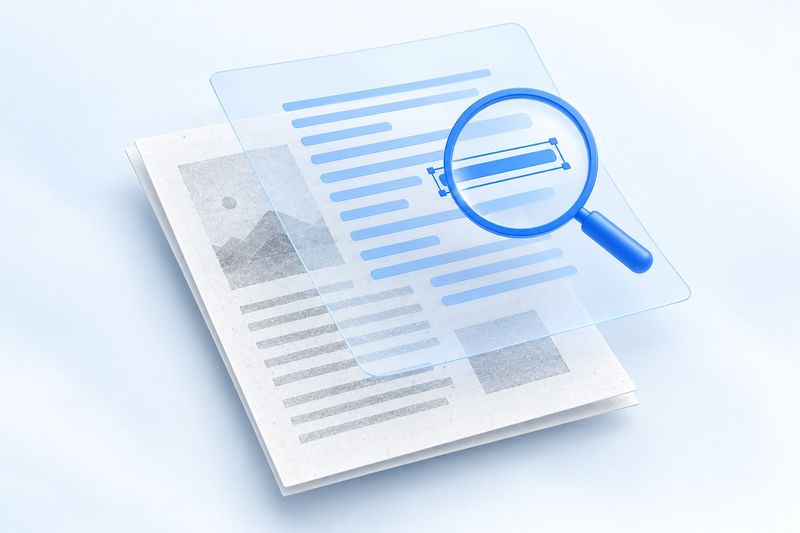
AI ধারণামূলক চিত্র: স্ক্যান করা ছবির ওপর অনুসন্ধানযোগ্য লেখার স্তর যোগ করা হচ্ছে; প্রকৃত শনাক্তকরণের ফলাফল তবুও যাচাই করতে হবে।
2. অনুসন্ধানযোগ্য লেখার স্তরের অপশনটি চালু রাখুন
লক্ষ্য যদি হয় রিডারে লেখা অনুসন্ধান ও কপি করা, তবে OCR চালানোর আগে “অনুসন্ধানযোগ্য লেখার স্তর” অপশনটি চালু রাখুন। অপেক্ষার সময় পৃষ্ঠাটি খোলা রাখুন, বিশেষ করে পৃষ্ঠা বেশি হলে বা ডিভাইসের মেমোরি কম হলে।
শনাক্তকরণ বর্তমান ব্রাউজারেই সম্পন্ন হয়; PDF-এর বিষয়বস্তু অ্যাপ্লিকেশন সার্ভারে আপলোড করা হয় না। প্রথমবার ব্যবহার করার সময় বা শনাক্তকরণের ভাষা বদলালে সংশ্লিষ্ট প্রোগ্রাম ও ভাষার ডেটা লোড করতে হতে পারে। তাই স্থানীয়ভাবে প্রক্রিয়াকরণের অর্থ এই নয় যে নেটওয়ার্ক থেকে কোনো রিসোর্স লোড করতে হবে না।
3. ফলাফল ডাউনলোড করুন, তারপর অনুসন্ধান ও কপি যাচাই করুন
আউটপুট ফাইলটি খুলে একজনের নাম, কয়েকটি সংখ্যা এবং একটি সম্পূর্ণ বাক্যাংশ অনুসন্ধান করুন; এরপর অল্প কিছু লেখা কপি করে একটি টেক্সট এডিটরে পেস্ট করুন এবং ভুল অক্ষর, পুনরাবৃত্তি বা ক্রমের বিশৃঙ্খলা আছে কি না পরীক্ষা করুন।
দুই কলামের বিন্যাস, একাধিক সারিজুড়ে থাকা টেবিল, পাদটীকা এবং মিশ্র ভাষার উপকরণের ক্ষেত্রে কপি করা লেখার পাঠক্রম দৃশ্যমান ক্রমের সঙ্গে পুরোপুরি নাও মিলতে পারে। কোনো শব্দ খুঁজে পাওয়া আর পুরো লেখাটি নির্ভুল হওয়া এক বিষয় নয়।
এই বিষয়বস্তুগুলো বিশেষভাবে মানুষের মাধ্যমে যাচাই করা প্রয়োজন
- ব্যক্তির নাম, প্রতিষ্ঠানের নাম, দুর্লভ অক্ষর এবং হাতে লেখা টীকা।
- পরিচয় নম্বর, তারিখ, অর্থের পরিমাণ, দশমিক বিন্দু এবং ঋণাত্মক চিহ্ন।
- সহজে গুলিয়ে ফেলা যায় এমন অক্ষর, যেমন সংখ্যা
0এবং বর্ণO। - টেবিলের সংখ্যামানের সঙ্গে সারি ও কলামের শিরোনামের সম্পর্ক।
পৃষ্ঠার ছবি অপরিবর্তিত দেখালেই নতুন যোগ করা লুকানো লেখার স্তরটি সঠিক—এমন নিশ্চয়তা নেই। চুক্তি, রসিদ ও আর্কাইভের ক্ষেত্রে যাচাইয়ের ভিত্তি হিসেবে মূল ছবিই রাখা উচিত; যাচাই না করা শনাক্তকৃত লেখা গুরুত্বপূর্ণ ব্যবসায়িক সিদ্ধান্তে সরাসরি ব্যবহার করবেন না।
সাধারণ প্রশ্নাবলি
OCR করার পর কি পুরো লেখাটি Word-এর মতো সম্পাদনা করা যাবে?
এমন নিশ্চয়তা দেওয়া যায় না। OCR-এর প্রধান কাজ হলো লেখাকে অনুসন্ধান ও নির্বাচনযোগ্য করা। আপনার যদি Word ফাইলও প্রয়োজন হয়, তাহলে চেষ্টা করতে পারেনPDF থেকে Word,তবে লেআউট ও লেখা এরপরও হাতে সংশোধন করতে হতে পারে।
শনাক্ত করা নাম বা সংখ্যা ভুল হয় কেন?
প্রথমে মূল স্ক্যানটি পরিষ্কার কি না, দিক সঠিক কি না এবং শনাক্তকরণের ভাষা উপযুক্ত কি না পরীক্ষা করুন। একই অস্পষ্ট স্ক্যান বারবার প্রক্রিয়া করার চেয়ে মূল ছবির মান উন্নত করা সাধারণত বেশি সহায়ক। OCR সব অক্ষর নির্ভুলভাবে শনাক্ত করার নিশ্চয়তা দেয় না; বিশেষ করে হাতে লেখা বিষয়বস্তুর ক্ষেত্রে সতর্ক থাকা প্রয়োজন।
শনাক্তকরণ শেষ হওয়ার পর কি মূল স্ক্যানটি মুছে ফেলা উচিত?
মূল ফাইলটি রেখে দেওয়ার পরামর্শ দেওয়া হয়। আউটপুটটি দৈনন্দিন অনুসন্ধান ও গুছিয়ে রাখার জন্য উপযোগী, আর মূল ফাইলটি যাচাই করা এবং প্রয়োজনে পুনরায় প্রক্রিয়াকরণের জন্য সুবিধাজনক।
আপনার প্রধান সমস্যা যদি হয় “নথি খুঁজে পাওয়া যায় না, বিষয়বস্তু সহজে কপি করা যায় না”, তাহলে প্রথমে কয়েকটি নমুনা পৃষ্ঠায়OCR PDF ব্যবহার করে দেখুন,ফলাফল আপনার নথির জন্য উপযুক্ত কি না নিশ্চিত হয়ে তারপর পুরো উপকরণটি প্রক্রিয়া করুন।
ডাউনলোডযোগ্য পরীক্ষার উপকরণ
কৃত্রিম নমুনাগুলিতে গ্রাহকের নথি নেই। একটি নমুনার ফলাফল নির্ভুলতার হার বা অন্য ফাইলের নিশ্চয়তা দেয় না।
· Chromium / Chrome 156.0.8078.74 · v1.0.0
- ইনপুট: ocr-image-input.pdf · আউটপুট: ocr-output.pdf