একাধিক PDF কীভাবে একত্র করবেন? আগে ক্রম ঠিক করুন, তারপর একটি ফাইলে গুছিয়ে নিন
ছড়িয়ে থাকা PDF-গুলোকে একটি জমা দেওয়ার নথিতে গুছিয়ে নিন: আগে ফাইল ও পৃষ্ঠাসংখ্যা পরীক্ষা করুন, তারপর ক্রম ও ঘূর্ণন ঠিক করে একত্র করুন এবং আউটপুটের পৃষ্ঠা ও লিংক যাচাই করুন।
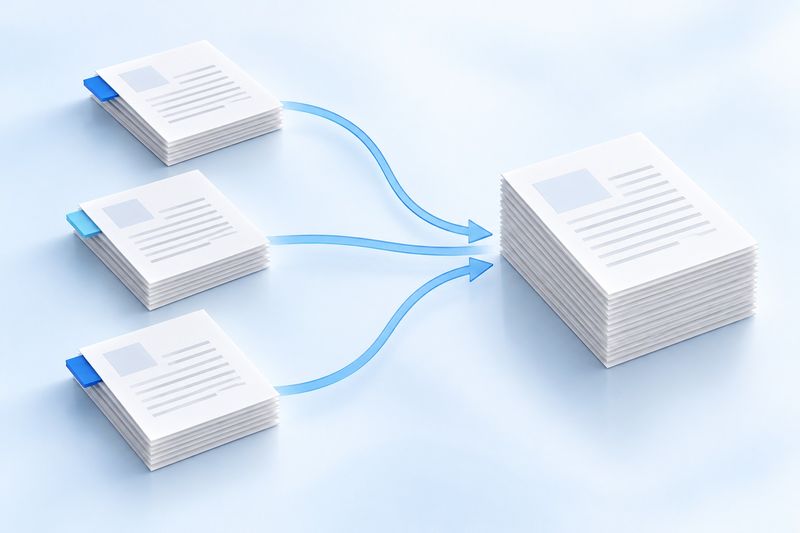
নিবন্ধনের উপকরণ তিনটি PDF-এ ভাগ করা, প্রকল্প প্রতিবেদনের মূল লেখা ও সংযুক্তি আলাদা ফাইলে, আর খরচ ফেরতের রসিদগুলোও বিভিন্ন ফোল্ডারে ছড়িয়ে আছে। এগুলো একে একে পাঠানো কঠিন নয়, তবে প্রাপককে বারবার ফাইল বদলাতে হয় এবং সংযুক্তি চোখ এড়ানোর আশঙ্কাও বাড়ে।
অন্য পক্ষ যদি একটি ফাইল জমা দিতে বলে, তাহলে PDF Smart Kit-এর “PDF একত্র করুন” টুলটি ব্যবহার করতে পারেন। আগে প্রতিটি ফাইল পরীক্ষা করুন, তারপর ক্রম ঠিক করে শেষে একটি নতুন PDF তৈরি করুন। প্রক্রিয়াটি বর্তমান ব্রাউজারেই সম্পন্ন হয়; নির্বাচিত PDF-এর বিষয়বস্তু অ্যাপ্লিকেশন সার্ভারে আপলোড করার প্রয়োজন নেই।
শুরু করার আগে, পড়ার যে ক্রমটি চান তা তালিকাভুক্ত করুন
ধরা যাক আপনি একটি প্রকল্পের উপকরণ জমা দিতে যাচ্ছেন; সেটি “প্রচ্ছদ—প্রকল্পের বিবরণ—প্রমাণপত্রের সংযুক্তি” ক্রমে সাজাতে পারেন। ফোল্ডারে ঘটনাক্রমে দেখানো ক্রমের ওপর নির্ভর করবেন না এবং “চূড়ান্ত সংস্করণ” বা “চূড়ান্ত সংস্করণ2”-কেও নির্ভরযোগ্য ক্রমের ভিত্তি হিসেবে ধরবেন না।
ফাইল বেশি হলে আগে নাম পরিবর্তন করে রাখতে পারেন 01-প্রচ্ছদ.pdf、02-প্রকল্প-বিবরণ.pdf、03-সংযুক্তি.pdf। এতে পরীক্ষা করা সহজ হয় এবং ওয়ার্কস্পেসের ফাইলের নাম অনুযায়ী সাজানোর সুবিধাটিও ব্যবহার করা যায়। যেভাবেই সাজান না কেন, তৈরি করার আগে থাম্বনেইল সারিটি আবার দেখে নেওয়া উচিত।
একবারে একত্রকরণ টুলে সর্বোচ্চ 30টি PDF নেওয়া যায় এবং মোট আকার 250 MB-এর বেশি হতে পারবে না। ফাইল পাসওয়ার্ড-সুরক্ষিত, ক্ষতিগ্রস্ত বা স্বাভাবিকভাবে খোলা না গেলে আগে মূল ফাইলটি ঠিক করুন; একত্রকরণ প্রক্রিয়া নিজে থেকে সেটি মেরামত করবে বলে ধরে নেবেন না।
প্রথম ধাপ: একত্র করার PDF নির্বাচন করুন
খুলুন: “PDF একত্র করুন”। “PDF ফাইল নির্বাচন করুন”-এ ক্লিক করুন অথবা ফাইলগুলো নির্বাচন এলাকায় টেনে আনুন। ফাইল পড়া হয়ে গেলে ওয়ার্কস্পেসে ফাইলের নাম, থাম্বনেইল ও পৃষ্ঠাসংখ্যা দেখা যাবে।
আগে নিজের উপকরণের তালিকার সঙ্গে মিলিয়ে দেখুন: ভুল করে পুরোনো সংস্করণ দুবার নির্বাচন করেছেন কি? মূল লেখার পরের সংযুক্তি বাদ পড়েছে কি? কোনো ফাইলের পৃষ্ঠাসংখ্যা প্রত্যাশার সঙ্গে না মিললে একত্র করা চালিয়ে না গিয়ে আগে মূল ফাইলটি খুলে নিশ্চিত হন।
দ্বিতীয় ধাপ: ফাইলের ক্রম ঠিক করুন এবং পৃষ্ঠার দিক পরীক্ষা করুন
ফাইল কার্ড টেনে চূড়ান্ত PDF-এ ফাইলগুলোর ক্রম বদলাতে পারেন; ফাইলের নাম অনুযায়ী সাজিয়ে ফলাফলও পরীক্ষা করতে পারেন। অপ্রয়োজনীয় ফাইল পেলে আগে সারি থেকে সরিয়ে দিন, যাতে অভ্যন্তরীণ নোট বা অতিরিক্ত সংযুক্তি একসঙ্গে পাঠানো না হয়।
এখানে দুই ধরনের “সাজানো”-র পার্থক্য বুঝতে হবে: একত্রকরণ টুল পুরো ফাইলগুলোর ক্রম বদলায়। কোনো PDF-এর ভেতরে 2য় ও 3য় পৃষ্ঠা উল্টো ক্রমে থাকলে আগে “PDF সাজান” ব্যবহার করে সেই ফাইলের পৃষ্ঠাগুলোর ক্রম ঠিক করুন, তারপর একত্র করুন।
একইভাবে, একত্রকরণ ওয়ার্কস্পেসের ঘোরানোর কাজটি পুরো ফাইলের ওপর প্রযোজ্য। শুধু একটি পৃষ্ঠার দিক ভুল হলে পুরো ফাইলটি একসঙ্গে ঘোরাবেন না; আগে সেই পৃষ্ঠাটি বের করে ঘুরিয়ে নিয়ে আবার সাজাতে পারেন।
তৃতীয় ধাপ: একত্র করুন এবং নতুন ফাইল ডাউনলোড করুন
ফাইলের ক্রম, পৃষ্ঠাসংখ্যা ও দিক নিশ্চিত করার পর একত্র করার বোতামে ক্লিক করুন। প্রক্রিয়া শেষ হলে তৈরি PDF ডাউনলোড করে সহজে চেনা যায় এমন একটি নাম দিন, যেমন প্রকল্প-উপকরণ-জমা-সংস্করণ.pdf।
শুধু “সফলভাবে তৈরি হয়েছে” দেখেই পাঠাবেন না। ডাউনলোড করা ফাইলটি খুলে শুরু থেকে শেষ পর্যন্ত দ্রুত পরীক্ষা করুন, বিশেষ করে ভিন্ন ফাইলের সংযোগস্থলগুলো: আগের ফাইলের শেষ পৃষ্ঠার পরেই কি প্রত্যাশিত পরবর্তী ফাইলের প্রথম পৃষ্ঠা রয়েছে?
একত্র করার পর এই চারটি বিষয় আবার পরীক্ষা করার পরামর্শ দেওয়া হয়
- কোনো পৃষ্ঠা পুনরাবৃত্ত, অনুপস্থিত বা ভুল দিকে রয়েছে কি না।
- মূল লেখা, সংযুক্তি ও প্রমাণপত্রের ক্রম সঠিক কি না।
- অনুভূমিক ও উল্লম্ব—উভয় ধরনের পৃষ্ঠাই স্বাভাবিকভাবে পড়া যায় কি না।
- গুরুত্বপূর্ণ সূচির বুকমার্ক, লিংক বা ইন্টার্যাক্টিভ ফর্ম এখনো ব্যবহারের প্রয়োজনীয়তা পূরণ করছে কি না।
একত্রকরণ মূলত ফাইল সংগঠনের সমস্যা সমাধান করে; এটি বিভিন্ন উৎসের PDF-কে একই বিন্যাসের একটি মূল নথি হিসেবে পুনর্নির্মাণ করে না। নথি-স্তরের বুকমার্ক, বিভিন্ন ফাইলের মধ্যকার লিংক এবং কিছু ইন্টার্যাক্টিভ বৈশিষ্ট্য সম্পূর্ণভাবে সংরক্ষিত নাও থাকতে পারে। যেসব উপকরণ এসব বৈশিষ্ট্যের ওপর নির্ভরশীল, সেগুলোর আউটপুট পরীক্ষা করা বিশেষভাবে গুরুত্বপূর্ণ।
সাধারণ প্রশ্ন
একত্র করার পরও ফাইলটি অনেক বড় থাকলে কী করব?
একত্র করা মানেই কম্প্রেস করা নয়। আগে নিশ্চিত করুন যে অপ্রয়োজনীয় কোনো পৃষ্ঠা ঢুকে যায়নি, তারপর “প্রয়োজনীয় পৃষ্ঠা বের করুন” ব্যবহার করার কথা বিবেচনা করুন। সত্যিই কম্প্রেস করার প্রয়োজন হলে “PDF কম্প্রেস করুন” ব্যবহার করতে পারেন। তবে মনে রাখবেন, বর্তমান কম্প্রেশন পৃষ্ঠাগুলোকে রাস্টারাইজ করবে, যা লেখা নির্বাচন, লিংক ও ফর্মে প্রভাব ফেলতে পারে।
ছবি ও PDF কি সরাসরি একসঙ্গে একত্র করা যায়?
একত্রকরণ টুল শুধু PDF গ্রহণ করে। ছবিগুলো আগে “JPG থেকে PDF” ব্যবহার করে PDF-এ রূপান্তর করুন, তারপর অন্য উপকরণের সঙ্গে একত্র করুন।
মূল ফাইল কি প্রতিস্থাপিত হবে?
টুলটি ডাউনলোডের জন্য একটি নতুন ফলাফল ফাইল তৈরি করবে। মূল ফাইলগুলো রেখে দেওয়ার পরামর্শ দেওয়া হয়; জমা দেওয়ার সংস্করণে কোনো সমস্যা নেই বলে নিশ্চিত হওয়ার আগে মূল উপকরণ মুছবেন না।
উপকরণ গুছিয়ে নেওয়ার সবচেয়ে কার্যকর ধাপটি সাধারণত শেষে “একত্র করুন”-এ ক্লিক করা নয়, বরং আগেই স্পষ্টভাবে ঠিক করা: প্রাপক কোন ক্রমে পড়বেন। প্রস্তুত হলে “PDF একত্র করা শুরু করুন”।
ডাউনলোডযোগ্য পরীক্ষার উপকরণ
কৃত্রিম নমুনাগুলিতে গ্রাহকের নথি নেই। একটি নমুনার ফলাফল নির্ভুলতার হার বা অন্য ফাইলের নিশ্চয়তা দেয় না।
· Chromium / Chrome 156.0.8078.74 · v1.0.0
- ইনপুট: digital-input.pdf, merge-second-input.pdf · আউটপুট: merged-output.pdf