PDF-এর কয়েকটি পৃষ্ঠা আলাদাভাবে কীভাবে সংরক্ষণ করবেন? নির্দিষ্ট পৃষ্ঠা এক্সট্র্যাক্ট ও ক্রম পরীক্ষা
দীর্ঘ PDF থেকে শুধু কয়েকটি পৃষ্ঠা নিয়ে নতুন ফাইল তৈরি করা যায়। ধারাবাহিক ও বিচ্ছিন্ন পৃষ্ঠা নির্বাচন, মূল পৃষ্ঠা-ক্রম এবং সূচিপত্র, স্বাক্ষর ও গোপনীয়তা পরীক্ষার নিয়ম জানুন।
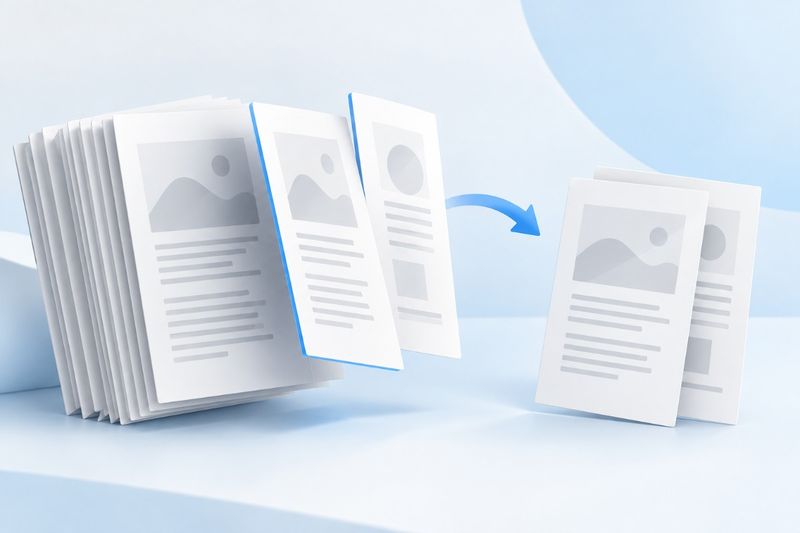
দীর্ঘ PDF-এর কয়েকটি পৃষ্ঠা আলাদাভাবে সংরক্ষণ করতে সেগুলো নির্বাচন করে একটি নতুন PDF হিসেবে এক্সট্র্যাক্ট করুন। PDF Smart Kit-এর এক্সট্র্যাক্ট টুল ধারাবাহিক ও বিচ্ছিন্ন উভয় ধরনের পৃষ্ঠা সমর্থন করে। বর্তমান ওয়েব ইন্টারফেস নির্বাচিত বিষয়বস্তু উৎস ফাইলের পৃষ্ঠা-ক্রমে আউটপুট দেয়; এটি আপনার স্থানীয় মূল ফাইল মুছে বা পরিবর্তন করে না এবং প্রতিটি পরিসরকে স্বয়ংক্রিয়ভাবে আলাদা সংযুক্তি হিসেবেও তৈরি করে না।
কোন পরিস্থিতিতে পৃষ্ঠা এক্সট্র্যাক্ট করা উপযুক্ত
পণ্যের নির্দেশিকা থেকে নির্দিষ্ট মডেলের বিবরণ বেছে নেওয়া, সভার উপকরণ থেকে আলোচ্যসূচির একটি অংশ সহকর্মীকে আলাদাভাবে পাঠানো কিংবা প্রতিবেদন থেকে প্রচ্ছদ ও উপসংহার বেছে নেওয়ার জন্য PDF পৃষ্ঠা এক্সট্র্যাক্ট করুনব্যবহার করা উপযুক্ত। লক্ষ্য হলো আরও কেন্দ্রীভূত বিষয়বস্তুর একটি অনুলিপি তৈরি করা, পুরো লেখা সম্পাদনা বা পুনরায় বিন্যাস করা নয়।
এক্সট্র্যাক্ট করার আগে প্রাপকের ঠিক কোন বিষয়বস্তু প্রয়োজন, তা জেনে নিন। শুধু এক পৃষ্ঠার চার্ট পাঠালে একক, পরিসংখ্যানের আওতা বা টীকা বাদ পড়তে পারে; শুধু চুক্তির স্বাক্ষর-পাতা পাঠালেও সংশ্লিষ্ট ধারাগুলোর প্রেক্ষাপট হারিয়ে যেতে পারে। কম পৃষ্ঠাই সব সময় ভালো নয়—তথ্য বোঝার জন্য যথেষ্ট ব্যাখ্যা রাখুন এবং বিষয়বস্তু শেয়ার করার অধিকার আপনার আছে কি না নিশ্চিত করুন।
প্রথমে নিশ্চিত করুন যে নির্বাচনটি ফাইলের পৃষ্ঠা-ক্রম অনুযায়ী
PDF-এর প্রথম পৃষ্ঠাটিই ১ নম্বর পৃষ্ঠা, এমনকি সেটি মুদ্রিত পৃষ্ঠা নম্বরবিহীন প্রচ্ছদ হলেও। মূল লেখায় “পৃষ্ঠা ৩” লেখা কাগজটি ফাইলের তৃতীয় পৃষ্ঠা নাও হতে পারে; প্রচ্ছদ, সূচিপত্র ও সন্নিবেশিত পৃষ্ঠার কারণে নম্বরে পার্থক্য হতে পারে।
প্রথমে প্রয়োজনীয় শুরুর বিষয়বস্তু খুঁজে নিয়ে থাম্বনেইল নম্বরের সঙ্গে মিলিয়ে পরিসর নিশ্চিত করুন। কোনো নির্দেশিকার প্রথম দুই পৃষ্ঠা প্রচ্ছদ ও সূচিপত্র হলে, কাগজে মুদ্রিত ১ নম্বর পৃষ্ঠাটি ফাইলের ৩ নম্বর পৃষ্ঠা হতে পারে। এই মিল নিজে যাচাই করতে হবে; টুল মূল লেখার নম্বর শনাক্ত করে স্বয়ংক্রিয়ভাবে রূপান্তর করবে—এমনটি ধরে নেবেন না।
ধারাবাহিক ও বিচ্ছিন্ন পৃষ্ঠা কীভাবে নির্বাচন করবেন
৪ থেকে ৮ নম্বর পৃষ্ঠা এক্সট্র্যাক্ট করতে লিখতে পারেন 4-8। প্রচ্ছদ ও মূল লেখার কিছু অংশ প্রয়োজন হলে লিখতে পারেন 1,4-8। প্রতিটি থাম্বনেইলে আলাদাভাবে ক্লিক করে নির্বাচনের অবস্থা ও সংখ্যা দেখে তারপর প্রক্রিয়াকরণ শুরু করতে পারেন।
বর্তমান ওয়েবপেজ নির্বাচনকে উৎস ফাইলের ক্রম অনুযায়ী সাজায়, তাই 8,2,5 লিখে ৮, ২, ৫ ক্রমে আউটপুট চাইবেন না। আউটপুটের ক্রম নিজের মতো করতে হলে প্রথমে প্রয়োজনীয় পৃষ্ঠাগুলো এক্সট্র্যাক্ট করুন, তারপর PDF সাজান ব্যবহার করে নতুন ফাইলের পৃষ্ঠা-ক্রম পরিবর্তন করুন। এক্সট্র্যাক্ট করার লক্ষ্য “কোন পৃষ্ঠাগুলো”, আর সাজানোর লক্ষ্য “কীভাবে বিন্যস্ত হবে”।
নির্দিষ্ট পৃষ্ঠা এক্সট্র্যাক্ট করার ধাপ
- মূল PDF রেখে দিন এবং প্রাপকের প্রয়োজনীয় বিষয়বস্তু ও সংশ্লিষ্ট ফাইল পৃষ্ঠা-ক্রমের তালিকা করুন।
- PDF পৃষ্ঠা নিষ্কাশন টুলে একটি ফাইল নির্বাচন করে পৃষ্ঠার প্রিভিউ তৈরি হওয়া পর্যন্ত অপেক্ষা করুন।
- পৃষ্ঠা পরিসর লিখুন বা থাম্বনেইলে ক্লিক করুন, তারপর নির্বাচিত প্রতিটি পৃষ্ঠা ও মোট সংখ্যা যাচাই করুন।
- নিষ্কাশন শুরু করে নতুন PDF ডাউনলোড করুন এবং শুধু সফলতার বার্তা না দেখে ফাইলটি আবার খুলে পরীক্ষা করুন।
- বিষয়বস্তু ও সংস্করণ বোঝায় এমন নামে ফাইলটি সংরক্ষণ করে তারপর প্রাপকের কাছে পাঠান।
পরিসরটি মূল ফাইলের মোট পৃষ্ঠাসংখ্যা ছাড়িয়ে গেলে বা উল্টো ক্রমের পরিসর ব্যবহার করলে টুলটি প্রক্রিয়া করতে অস্বীকার করবে। ইনপুট দেওয়ার আগে সম্পূর্ণ স্বাভাবিক ভাষার বিবরণ কপি করার দরকার নেই; শুধু বৈধ পৃষ্ঠা নম্বর ও পরিসর দিন। থাম্বনেইল দেখে নিশ্চিত হতে পারবেন যে লিখিত বিবরণের কোনো সংখ্যাকে ভুল করে প্রকৃত পৃষ্ঠা নম্বর হিসেবে নেননি।
আউটপুট ZIP না হয়ে একটি PDF কেন
নিষ্কাশন টুল নির্বাচিত সব পৃষ্ঠা একটি নতুন PDF-এ রাখে, যা একটি সংযুক্তি তৈরির জন্য উপযুক্ত। “পৃষ্ঠা 1–3 একটি ফাইলে এবং 4–6 আরেকটি ফাইলে” চাইলে ব্যবহার করুন PDF বিভাজন এবং পরিসর অনুযায়ী ভাগ করুন; নিষ্কাশনের পরিসরকে ফাইলের গ্রুপবিন্যাসের নিয়ম হিসেবে ব্যবহার করবেন না।
অন্যদিকে, অল্প কয়েকটি অপ্রয়োজনীয় পৃষ্ঠা বাদ দিয়ে বাকি সব পৃষ্ঠা রাখতে চাইলেPDF পৃষ্ঠা মুছুন ব্যবহার করলে নির্বাচনের ধাপ কমে যাবে। তিনটি টুলের মূল পার্থক্য ফলাফলে: নিষ্কাশনে নির্বাচিত পৃষ্ঠা রাখা হয়, মুছে ফেলায় নির্বাচিত পৃষ্ঠা বাদ যায় এবং বিভাজনে একাধিক ফাইল তৈরি হয়।
নিষ্কাশনের পর কোন তথ্য পরিবর্তিত হতে পারে
নিষ্কাশনে সাধারণত সমর্থিত পৃষ্ঠার বিষয়বস্তু ও আকার বজায় থাকে, তবে এটি পুরো নথির সব কাঠামো অনুলিপি করার সমতুল্য নয়। নিষ্কাশন না করা পৃষ্ঠার লিংকগুলোর মূল গন্তব্য হারিয়ে যায়; নথি-স্তরের সূচিপত্র, বুকমার্ক, ফর্ম বা অন্যান্য ইন্টার্যাক্টিভ সুবিধাও আবার পরীক্ষা করা উচিত।
যেমন, কোনো পৃষ্ঠায় “বিস্তারিত প্যারামিটারের জন্য পরিশিষ্ট দেখুন” লেখা আছে, কিন্তু নতুন ফাইলে পরিশিষ্টটি রাখা হয়নি। লেখাটি থাকলেও পাঠের ধারাবাহিকতা আর সম্পূর্ণ থাকে না। প্রয়োজনীয় পরিশিষ্টও নির্বাচন করতে পারেন অথবা সরবরাহের নোটে স্পষ্টভাবে জানাতে পারেন যে এটি একটি অংশবিশেষ, যাতে প্রাপক একে সম্পূর্ণ নথি মনে না করেন।
বিচ্ছিন্ন পৃষ্ঠা বাদ পড়েনি কীভাবে যাচাই করবেন
উদাহরণ হিসেবে 1,4-6,10 নিলে, আউটপুটে 5টি পৃষ্ঠা থাকা উচিত, যা ক্রমানুসারে মূল ফাইলের 1, 4, 5, 6 ও 10 নম্বর পৃষ্ঠার সঙ্গে মিলে যাবে। ফলাফল খুলে প্রতিটি পৃষ্ঠার শিরোনাম বা বিষয়বস্তু মিলিয়ে দেখা শুধু “মোট 5 পৃষ্ঠা” দেখার চেয়ে বেশি নির্ভরযোগ্য; সংখ্যা একই হলেও নির্বাচিত পৃষ্ঠাগুলোর কোনোটি ভুল হতে পারে।
একই সঙ্গে প্রতিটি নিষ্কাশিত অংশের শুরু ও শেষ পরীক্ষা করুন। একাধিক পৃষ্ঠাজুড়ে থাকা টেবিলের সর্বমোট হিসাব পরের পৃষ্ঠায় থাকতে পারে, আবার ছবির ক্যাপশন আগের পৃষ্ঠার নিচে থাকতে পারে। নিষ্কাশনের সময় প্রয়োজনমতো প্রাসঙ্গিক অংশ রাখুন; একটি পৃষ্ঠা কমানোর জন্য তথ্যকে তার উৎস ও ব্যাখ্যা থেকে বিচ্ছিন্ন করবেন না। এটি বিষয়বস্তুভিত্তিক সিদ্ধান্ত, তাই মানুষকেই নিতে হবে।
নিষ্কাশন স্বয়ংক্রিয়ভাবে সংবেদনশীল তথ্য মুছে দেয় না বা স্বাক্ষর উত্তরাধিকার করে না
নতুন ফাইলে শুধু নির্বাচিত পৃষ্ঠা থাকলেই সেসব পৃষ্ঠার সব ব্যক্তিগত তথ্য প্রক্রিয়া করা হয়েছে—এমন নয়। নাম, ঠিকানা, QR কোড, দৃশ্যমান টীকা বা ফর্মের মান তখনও থাকতে পারে। পাঠানোর আগে প্রকাশের অনুমোদিত সীমা অনুযায়ী প্রতিটি পৃষ্ঠা পর্যালোচনা করুন; “মাত্র কয়েকটি পৃষ্ঠা নিষ্কাশন করা হয়েছে” বলে গোপনীয়তা পরীক্ষা এড়ানো যাবে না।
মূল ফাইলে সার্টিফিকেটভিত্তিক ডিজিটাল স্বাক্ষর থাকলেও নিষ্কাশিত অনুলিপি সরাসরি সম্পূর্ণ মূল নথির যাচাইকরণ অবস্থা উত্তরাধিকার করেছে বলে দাবি করা যাবে না। যেসব ক্ষেত্রে মূল ফাইলের পরিচয় বজায় রাখা প্রয়োজন, সেখানে স্বাক্ষরিত মূল ফাইলটি সংরক্ষণ করে নিয়ম অনুযায়ী সরবরাহ করুন। নতুন নিষ্কাশিত সংস্করণটিকে মূল নথির বিকল্প না বলে স্পষ্টভাবে পাঠের জন্য অংশবিশেষ হিসেবে চিহ্নিত করুন।
ফাইলের আকার ও স্পষ্টতা কীভাবে মূল্যায়ন করবেন
নিষ্কাশনের সময় সমর্থিত বিষয়বস্তু পৃষ্ঠা অনুযায়ী অনুলিপি হয়; আগে পৃষ্ঠার স্ক্রিনশট নিয়ে সেগুলো জুড়ে ফাইল বানাতে হয় না। আউটপুটের আকার সাধারণত নির্বাচিত পৃষ্ঠা ও সেগুলোর রিসোর্সের ওপর নির্ভর করে, তবে পৃষ্ঠাসংখ্যার অনুপাতে কমবে—এ নিশ্চয়তা নেই। এমনকি একটি পৃষ্ঠাতেও উচ্চ-রেজোলিউশনের ছবি বা শেয়ার করা ফন্ট রিসোর্স থাকতে পারে।
শেষ হলে ছোট লেখা, ভেক্টর লাইন ও নির্বাচনযোগ্য লেখা ব্যবহারের উপযোগী কি না যাচাই করুন। আরও সংকুচিত করা বা ছবিতে রূপান্তর করা পরবর্তী ধাপ, যাতে মানের সঙ্গে অতিরিক্ত আপস করতে হবে। সংযুক্তির আকার সীমার মধ্যে হলেই পড়ে দেখা ও বিষয়বস্তু যাচাই বাদ দেবেন না।
সাধারণ প্রশ্ন
পৃষ্ঠা বের করলে কি মূল PDF থেকে সেগুলো সরিয়ে নেওয়া হবে?
না, স্থানীয় মূল ফাইলটি সরাসরি পরিবর্তন করা হবে না; ডাউনলোড হবে নতুন তৈরি একটি অনুলিপি। তবে মূল ফাইলটি নিজ দায়িত্বে সংরক্ষণ করুন, যাতে সেভ করার সময় ভুল করে সেটির ওপর লিখে না ফেলেন।
একই পৃষ্ঠা দুবার নির্বাচন করলে কি ফলাফলে সেটি দুবার থাকবে?
বর্তমান ইন্টারফেসে প্রতিটি পৃষ্ঠা কেবল একবারই নির্বাচন করা যায়; পৃষ্ঠা নম্বর পুনরাবৃত্তি করে পৃষ্ঠা নকল করা যাবে না। একই পৃষ্ঠা একাধিকবার যোগ করতে হলে, এ সুবিধা স্পষ্টভাবে সমর্থন করে এমন পদ্ধতি বেছে নিন।
একাধিক PDF থেকে একই সঙ্গে পৃষ্ঠা বের করে একটি ফাইল বানানো যায় কি?
বর্তমানে প্রতিটি পৃষ্ঠা নিষ্কাশনের কাজ একটি উৎস PDF-এর জন্য। একাধিক উৎস থেকে আলাদাভাবে পৃষ্ঠা বের করে, পরে PDF একত্র করুন ব্যবহার করে সেগুলো একসঙ্গে সাজান এবং একত্র করার পর ক্রম ও সংস্করণ আবার যাচাই করুন।
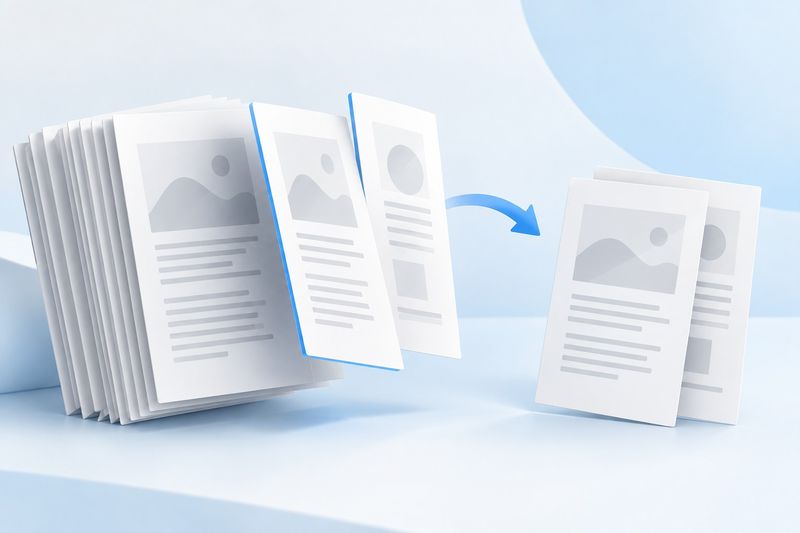
ছবিটি AI-নির্মিত ধারণামূলক চিত্র। এটি নির্বাচিত পৃষ্ঠাগুলো আলাদা অনুলিপি হিসেবে সংরক্ষণ বোঝায়; উৎস ফাইল মুছে ফেলা বা পরিবর্তন করা নয়।