Excel থেকে PDF করলে বিন্যাস ঠিক রাখবেন কীভাবে? ওয়ার্কশিট, পৃষ্ঠা বিভাজন ও প্রিন্ট এরিয়া পরীক্ষা
Excel ওয়ার্কবুককে PDF-এ রূপান্তরের আগে ও পরে ওয়ার্কশিট, কলামের প্রস্থ ও পৃষ্ঠা বিভাজন কেন বদলে যায়? বর্তমান রূপান্তরে কী সংরক্ষিত থাকে ও কী সীমাবদ্ধতা আছে তা জানুন এবং প্রতিটি ওয়ার্কশিট ও প্রশস্ত টেবিল কাটা পড়েছে কি না পরীক্ষা করুন।
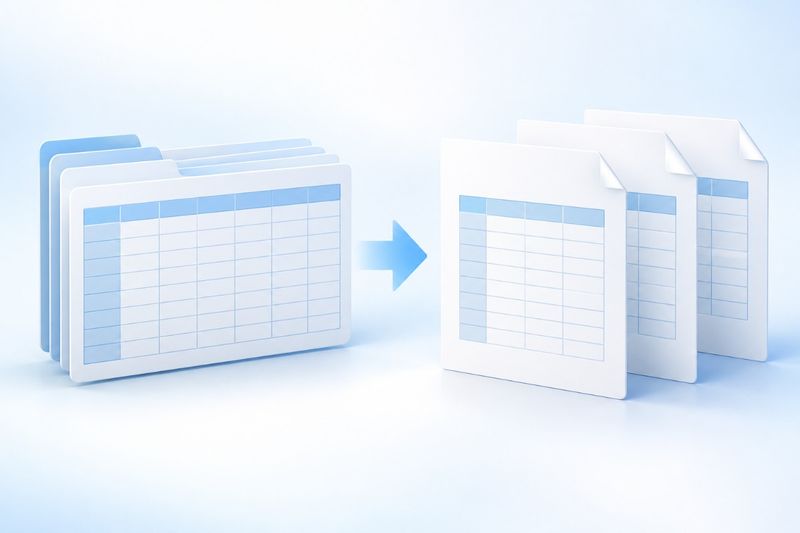
Excel থেকে PDF রূপান্তরে ফাইল তৈরি হবে কি না, সেটি সবচেয়ে বড় সমস্যা নয়; বরং ওয়ার্কশিট সম্পূর্ণ আছে কি না, প্রশস্ত টেবিল কাটা পড়েছে কি না এবং পৃষ্ঠা বিভাজন পড়ার উপযোগী কি না—এসবই গুরুত্বপূর্ণ। PDF Smart Kit-এর Excel থেকে PDF টুল XLSX গ্রহণ করে, ওয়ার্কবুকের ওয়ার্কশিট ও সেলের বিষয়বস্তু পড়ে, ক্রমানুসারে রেন্ডার করে এবং পৃষ্ঠায় ভাগ করে। ওয়ার্কশিট ও PDF পৃষ্ঠার মধ্যে সব সময় এক-এক সম্পর্ক থাকে না। এটি দ্রুত টেবিলের ফলাফল শেয়ার করার উপযোগী, তবে ডেস্কটপ Excel-এর প্রিন্ট প্রিভিউয়ের সমতুল্য নয়।
কখন XLSX-কে PDF হিসেবে রপ্তানি করা উপযুক্ত
মাসিক সারসংক্ষেপ, খরচের তালিকা, মজুতের হিসাব বা অনুমোদনের সংযুক্তি পাঠাতে হলে PDF প্রাপকের দেখা পৃষ্ঠাগুলো স্থির রাখতে পারে। প্রাপককে যদি আরও ফিল্টার করা, হিসাব করা, সূত্র দেখা বা ডেটা পরিবর্তন করতে হয়, তবে XLSX-ও রাখতে হবে; PDF-কে গণনাযোগ্য টেবিল হিসেবে ব্যবহার করা যাবে না।
একাধিক PDF একত্র করতে চাইলে ব্যবহার করতে পারেন PDF একত্র করুন; রপ্তানির পর চার্ট বা প্রশস্ত টেবিল বড় হলে ব্যবহার করুন PDF সংকুচিত করুন সংযুক্তির আকার নিয়ন্ত্রণ করতে। PDF থেকে উল্টোভাবে ওয়ার্কশিটে তথ্য সাজানোর প্রয়োজন হলে দেখুন PDF থেকে Excel; তবে দুটির প্রক্রিয়াকরণ পদ্ধতি এক নয়।
Excel থেকে PDF রূপান্তরের মৌলিক ধাপ
প্রথমে একটি .xlsx ফাইল প্রস্তুত করুন এবং শেয়ার করার প্রয়োজন নেই এমন ওয়ার্কশিট ও অস্থায়ী ডেটা সরিয়ে দিন। খুলুন Excel থেকে PDF, ওয়ার্কবুক আপলোড করুন এবং রূপান্তর শেষ হলে PDF ডাউনলোড করুন। বর্তমান ইন্টারফেসে একবারে একটি ওয়ার্কবুক প্রক্রিয়া করা হয় এবং একাধিক ওয়ার্কশিট ওয়ার্কবুকে থাকা ক্রম অনুযায়ী আউটপুটে যুক্ত হয়।
ডাউনলোডের পর শুধু ফাইলটি খোলে কি না তা যাচাই করবেন না। প্রথমে PDF-এর পৃষ্ঠা সংখ্যা দেখুন, তারপর প্রতিটি ওয়ার্কশিট আছে কি না পরীক্ষা করুন। XLSX-এর কোনো ওয়ার্কশিট ফাঁকা হলে বা তাতে শুধু লুকানো সহায়ক ডেটা থাকলেও, সরবরাহযোগ্য ফাইলে সেটি থাকা উচিত কি না নিশ্চিত করুন।
রূপান্তরের আগে পরীক্ষা: প্রথমে টেবিলকে “প্রিন্টযোগ্য” অবস্থায় সাজান
প্রথমত, সরবরাহের কপি থেকে শেয়ার করা উচিত নয় এমন ওয়ার্কশিট, সহায়ক কলাম ও অভ্যন্তরীণ মন্তব্য সরিয়ে দিন; শুধু লুকিয়ে রাখবেন না। বর্তমান বাস্তবায়ন ওয়ার্কশিট ও সারি পর্যায়ক্রমে প্রক্রিয়া করে এবং লুকানো অবস্থাকে গোপনীয়তার সীমা হিসেবে বিবেচনা করে না। রপ্তানির আগে সরবরাহের জন্য ওয়ার্কবুকের একটি কপি তৈরি করুন, কপিটিতে শুধু প্রকাশযোগ্য বিষয়বস্তু রাখুন এবং মূল ডেটা আগের ওয়ার্কবুকেই সংরক্ষণ করুন।
দ্বিতীয়ত, কলামের প্রস্থ ও দীর্ঘ লেখা পরীক্ষা করুন। কলামের শিরোনাম বেশি দীর্ঘ হলে বা মন্তব্যের কলাম বেশি থাকলে পৃষ্ঠা ছোট করতে হয়, ফলে লেখা পড়া কঠিন হয়ে যায়। সব কলাম জোর করে এক পৃষ্ঠায় বসানোর বদলে শিরোনাম সংক্ষিপ্ত করুন, মন্তব্য ভাগ করুন বা আড়াআড়ি পৃষ্ঠা বিন্যাস ব্যবহার করুন।
তৃতীয়ত, সূত্রের প্রদর্শিত মান যাচাই করুন। টুলটি Excel-এর গণনা ইঞ্জিন চালায় না; এটি আগে সংরক্ষিত সূত্রের ফলাফল পড়ে। ফলাফল না থাকলে সূত্রের টেক্সট দেখা যেতে পারে। ফলাফল সরবরাহ করতে হলে প্রথমে Excel-এ গণনা রিফ্রেশ করে সংরক্ষণ করুন এবং বাহ্যিক লিংকের ডেটাও হালনাগাদ হয়েছে কি না নিশ্চিত করুন। তারিখ, শতাংশ ও মুদ্রার ফরম্যাটও শুধু উৎস টেবিলের চেহারা দেখে বিচার করা যাবে না; এক্সপোর্টের পর আবার যাচাই করতে হবে।
চতুর্থত, চার্ট ও জটিল ফরম্যাট পরীক্ষা করুন। বর্তমান সংস্করণটি মৌলিক সারি ও কলামের বিষয়বস্তু আরও নির্ভরযোগ্যভাবে প্রক্রিয়া করে; চার্ট, জটিল শর্তসাপেক্ষ ফরম্যাটিং, প্রিন্ট এরিয়া ও ম্যাক্রোর দৃশ্যমান রূপ ডেস্কটপ Excel থেকে আলাদা হতে পারে। চার্টে মূল সিদ্ধান্ত দেখানো হলে সেটির আলাদা স্ক্রিনশট এক্সপোর্ট করুন বা PDF-এ ব্যাখ্যার পৃষ্ঠা যোগ করুন।
ডাউনলোডের পর প্রতিটি পৃষ্ঠা পরীক্ষা করার পদ্ধতি
প্রথমে প্রতিটি পৃষ্ঠার বাঁ ও ডান প্রান্ত পরীক্ষা করে নিশ্চিত করুন যে প্রথম ও শেষ কলাম কাটা পড়েনি। এরপর ফুটার ও পৃষ্ঠা বিভাজন দেখে নিশ্চিত করুন যে মোটের সারিটি একা পরের পৃষ্ঠায় চলে যায়নি। একাধিক পৃষ্ঠায় বিস্তৃত টেবিলের ক্ষেত্রে পাঠক যেন বুঝতে পারেন শিরোনামটি কোন ডেটা-গুচ্ছের, তা নিশ্চিত করুন।
এরপর XLSX-এর ওয়ার্কশিটের নাম, গুরুত্বপূর্ণ মোট এবং তারিখের পরিসরের সঙ্গে মিলিয়ে দেখুন। PDF একটি দৃশ্যমান সরবরাহযোগ্য নথি; সংখ্যা গোছানো দেখালেই গণনা সঠিক হয়েছে এমন নয়। সবচেয়ে নির্ভরযোগ্য উপায় হলো কয়েকটি গুরুত্বপূর্ণ সংখ্যা নমুনা হিসেবে যাচাই করা এবং PDF ও উৎস ওয়ার্কবুক পাশাপাশি রেখে তুলনা করা।
চার্ট, ম্যাক্রো ও প্রিন্ট এরিয়ার সীমাবদ্ধতা
প্রিন্ট এরিয়া হলো Excel-এ আউটপুটের পরিসর নিয়ন্ত্রণের একটি সেটিং, তবে ব্রাউজারে রেন্ডার করা ওয়ার্কশিট ডেস্কটপ Excel-এর প্রিন্ট এরিয়ার নিয়ম পুরোপুরি অনুসরণ করবে—এমন নিশ্চয়তা নেই। PDF-এ অতিরিক্ত ফাঁকা পৃষ্ঠা আছে বলেই উৎস ওয়ার্কশিট মুছে ফেলবেন না; আগে দেখুন দূরে থাকা কোনো পূর্ণ সেল ক্যানভাসকে বড় করে দিয়েছে কি না।
PDF-এ ম্যাক্রো চলতে থাকবে না। জটিল চার্ট, বাহ্যিক ডেটা সংযোগ ও বিশেষ সেল ফরম্যাটও সরলীকৃত হতে পারে। আনুষ্ঠানিক প্রতিবেদনে PDF ব্যবহার করা হলে চূড়ান্ত সংখ্যাগুলো স্থির করে নেওয়া এবং এক্সপোর্টের পর চার্টটি এখনও একই সিদ্ধান্ত প্রকাশ করছে কি না পরীক্ষা করা উচিত।
সাধারণ প্রশ্ন
একটি টেবিল অনেক পৃষ্ঠায় ভাগ হয়ে যায় কেন?
রেন্ডার করার পর লম্বা টেবিল পৃষ্ঠার উচ্চতা অনুযায়ী ভাগ হয়; ওয়ার্কশিটের সীমানা সব সময় পৃষ্ঠা বিভাজনের স্থানে নাও পড়তে পারে। চওড়া টেবিল সংকুচিত হতে পারে বা প্রান্তে প্রদর্শনের সমস্যা দেখা দিতে পারে। আগে অপ্রয়োজনীয় কলাম কমান বা টেবিলটি কয়েকটি সরু টেবিলে ভাগ করুন। কাগজের দিকবিন্যাস, প্রিন্ট স্কেলিং ও একাধিক পৃষ্ঠায় পুনরাবৃত্ত শিরোনামের ওপর কঠোরভাবে নির্ভর করতে হলে ডেস্কটপ Excel-এর প্রিন্ট এক্সপোর্টকে অগ্রাধিকার দিন।
Excel-এর চার্ট আগের মতো দেখা যায় না কেন?
বর্তমান টুলটি সমর্থিত সীমার মধ্যে সেলের মান, মৌলিক সারি-কলামের ক্রম ও ওয়ার্কশিটের নামকে অগ্রাধিকার দিয়ে প্রক্রিয়া করে; চার্ট ও জটিল ফরম্যাট বদলে যেতে পারে। গুরুত্বপূর্ণ চার্ট PDF-এ আলাদাভাবে যাচাই করুন এবং প্রয়োজনে ছবি হিসেবে যোগ করুন।
রূপান্তরের পরও কি সূত্র দিয়ে গণনা করা যাবে?
PDF-কে গণনার শিট হিসেবে ব্যবহার করা যাবে না। PDF-এ এক্সপোর্টের সময়কার দৃশ্যমান ফলাফল সংরক্ষিত থাকে; গণনা চালিয়ে যেতে XLSX ফাইলটি রাখুন।
একসঙ্গে একাধিক XLSX রূপান্তর করা যাবে কি?
বর্তমান ইন্টারফেসে একবারে একটি ওয়ার্কবুক প্রক্রিয়া করা হয়। একাধিক ফাইল থাকলে প্রতিটি আলাদাভাবে রূপান্তর করুন, তারপর PDF একত্র করুন ব্যবহার করে সরবরাহের ক্রম সাজান।
উদাহরণ: তিনটি ওয়ার্কশিটে কোনো কিছু বাদ পড়েনি কীভাবে নিশ্চিত করবেন
ধরা যাক, সরবরাহযোগ্য সংস্করণে “বিস্তারিত”, “সারসংক্ষেপ” ও “ব্যাখ্যা”—এই তিনটি ওয়ার্কশিট আছে। তাই বলে আউটপুটটি অবশ্যই তিন পৃষ্ঠার PDF হবে ধরে নেবেন না। দীর্ঘ বিস্তারিত অংশ একাধিক পৃষ্ঠা নিতে পারে, আর ছোট ব্যাখ্যা আগের অংশের সঙ্গে একই পৃষ্ঠায় থাকতে পারে। তিনটি শিরোনাম আলাদাভাবে খুঁজে প্রতিটি অংশের প্রথম সারি, শেষ সারি ও গুরুত্বপূর্ণ মোট যাচাই করুন, তারপর চূড়ান্ত পৃষ্ঠা সংখ্যা লিখে রাখুন। এটি পরীক্ষা পদ্ধতির উদাহরণ, কোনো নির্দিষ্ট ফাইলের বাস্তব পরীক্ষার ফল নয়।
একই সঙ্গে নিশ্চিত করুন যে তারিখ দুর্বোধ্য কাঁচা মান হিসেবে দেখা যাচ্ছে না এবং শতাংশ থেকে শতাংশ চিহ্ন হারিয়ে যায়নি। বর্তমান আউটপুট পৃষ্ঠার ছবি হিসেবে পাঠযোগ্য ফলাফল স্থির করে, তাই এতে আর ফিল্টার বা গণনা করা যায় না। প্রাপকের ডেটা বিশ্লেষণের প্রয়োজন হলে সংবেদনশীল তথ্য অপসারণ করা XLSX-এর একটি আলাদা কপি দিন।
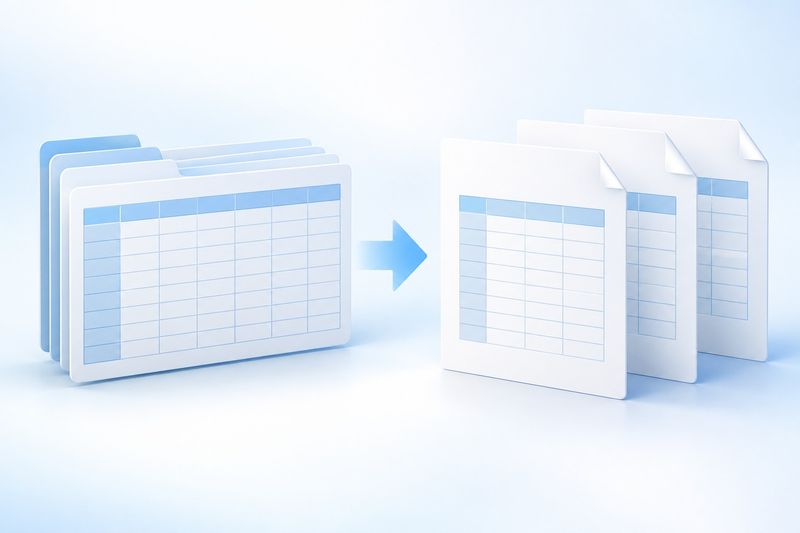
AI ধারণামূলক ছবির বিবরণ
সহচিত্রে স্প্রেডশিটের গ্রিডকে একাধিক সাদা পৃষ্ঠায় রূপান্তর করে Excel থেকে PDF তৈরি দেখানো হয়েছে এবং আলাদা পৃষ্ঠার মাধ্যমে একাধিক ওয়ার্কশিট বোঝানো হয়েছে। এটি Cherry Studio-তে তৈরি AI ধারণাচিত্র; ডেস্কটপ Excel-এর স্ক্রিনশট নয় এবং সব প্রিন্ট এরিয়া ও চার্ট স্বয়ংক্রিয়ভাবে পুনরুৎপাদিত হবে—এমনও বোঝায় না।
FAQ: এক্সপোর্টের আগে ন্যূনতম যাচাই তালিকা
প্রশ্ন: লুকানো কলামও কি পরিষ্কার করতে হবে? উত্তর: হ্যাঁ। লুকানো বিষয়বস্তুও রূপান্তরে অন্তর্ভুক্ত হতে পারে। সরবরাহের আগে শুধু প্রকাশযোগ্য বিষয়বস্তুসহ একটি কপি তৈরি করুন; লুকানো অবস্থাকে তথ্য গোপনকরণ হিসেবে বিবেচনা করবেন না।
প্রশ্ন: PDF গ্রাহককে পাঠানোর উপযোগী কি না, কীভাবে বুঝব? উত্তর: পৃষ্ঠার সংখ্যা, প্রান্ত, মোট হিসাব, তারিখের সীমা, চার্ট ও প্রতি পৃষ্ঠায় পুনরাবৃত্ত টেবিল শিরোনাম যাচাই করুন এবং ফোন বা ছোট স্ক্রিনে একবার পাঠযোগ্যতা পরীক্ষা করুন।
প্রশ্ন: এক্সপোর্টের পর ফাইল খুব বড় হলে কী করব? উত্তর: ব্যবহার করতে পারেন PDF কম্প্রেস; তবে ছোট লেখা ও চার্টের স্পষ্টতা আবার পরীক্ষা করুন।
প্রশ্ন: PDF-কে কি আবার হিসাবযোগ্য টেবিলে রূপান্তর করা যায়? উত্তর: চেষ্টা করতে পারেন PDF থেকে Excel; তবে এটি তথ্য বের ও সাজানোর প্রক্রিয়া, মূল ওয়ার্কবুকের সূত্র, ম্যাক্রো এবং চার্টের সম্পূর্ণ লজিক পুনরুদ্ধার করবে না।