PDF-এর ফাঁকা পৃষ্ঠা কীভাবে মুছবেন? পৃষ্ঠাক্রম, ডুপ্লেক্স স্ক্যান ও ভুল করে মোছা যাচাই
স্ক্যান করা PDF-এর সব ফাঁকা পৃষ্ঠা মুছে ফেলা উচিত নয়। ফাইলের পৃষ্ঠাক্রম ও মুদ্রিত পৃষ্ঠা নম্বর আলাদা করে বুঝুন, অপ্রয়োজনীয় পৃষ্ঠা হাতে নির্বাচন করুন এবং ডুপ্লেক্স স্ক্যান, সূচির উল্লেখ ও আউটপুট কপি যাচাই করুন।
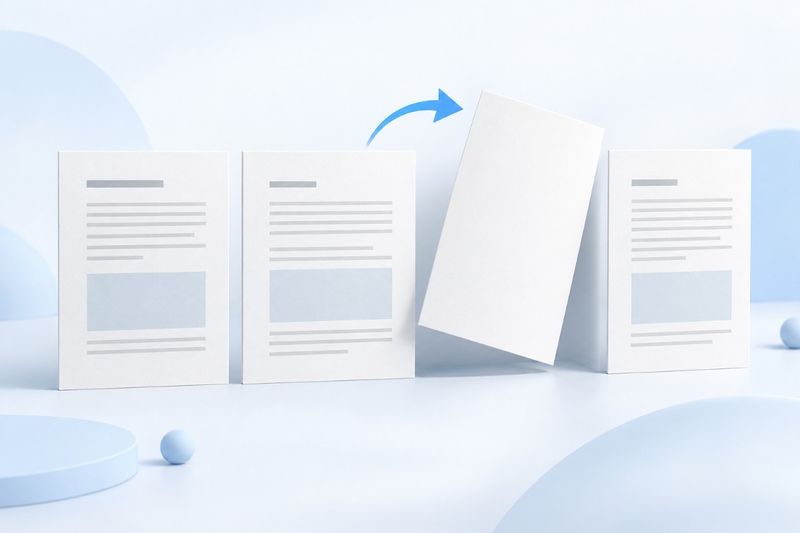
PDF-এর ফাঁকা পৃষ্ঠা মোছার আগে নিশ্চিত করুন যে তাতে সংরক্ষণযোগ্য কোনো বিষয়বস্তু নেই, তারপর ফাইলের প্রকৃত পৃষ্ঠাক্রম অনুযায়ী সেটি নির্বাচন করুন। PDF Smart Kit-এ থাম্বনেইল বা পৃষ্ঠা নম্বরের পরিসর দিয়ে হাতে পৃষ্ঠা মুছে বাকি পৃষ্ঠাগুলো নিয়ে নতুন PDF তৈরি করা যায়। এটি স্বয়ংক্রিয়ভাবে ফাঁকা পৃষ্ঠা শনাক্ত করে না এবং কোনো ফাঁকা পৃষ্ঠা ডুপ্লেক্স প্রিন্টিং বা অধ্যায় বিভাজনের কাজে ব্যবহৃত হচ্ছে কি না, তাও নির্ধারণ করে না।
দেখতে ফাঁকা পৃষ্ঠা সব সময় অপ্রয়োজনীয় নয় কেন
ডুপ্লেক্স স্ক্যানে প্রায়ই কাগজের উল্টো পিঠও সংরক্ষিত হয়। কিছু পিঠ পুরোপুরি ফাঁকা হলেও অন্যগুলোতে হালকা টীকা, সিল বা উল্টো পিঠের লেখা ভেসে থাকতে পারে। থাম্বনেইল খুব ছোট হলে কোণের বিষয়বস্তু দেখা নাও যেতে পারে। স্থায়ীভাবে মোছার আগে হেডার, ফুটার ও চারপাশ বড় করে দেখুন; শুধু পৃষ্ঠার মাঝখানে লেখা আছে কি না দেখে সিদ্ধান্ত নেবেন না।
কিছু ফাঁকা পৃষ্ঠা আবার বিন্যাসের অংশ। যেমন, কোনো অধ্যায় ডানদিকের পৃষ্ঠা থেকে শুরু হলে আগের পৃষ্ঠাটি ফাঁকা রাখা হতে পারে। সেটি মুছলেও স্ক্রিনে পড়ার ধারাবাহিকতা বজায় থাকবে, কিন্তু ডুপ্লেক্স প্রিন্টে বাম-ডান পৃষ্ঠার সম্পর্ক বদলে যাবে। আউটপুটটি স্ক্রিনে পড়া, এক পিঠে প্রিন্ট নাকি দুই পিঠে বাঁধাইয়ের জন্য—আগে তা ঠিক করুন, তারপর এসব পৃষ্ঠা রাখবেন কি না সিদ্ধান্ত নিন।
ফাইলের পৃষ্ঠা নম্বর ও কাগজে মুদ্রিত পৃষ্ঠা নম্বর এক নয়
টুলে পৃষ্ঠা নম্বর PDF-এর পৃষ্ঠাক্রম অনুযায়ী গণনা করা হয়; প্রথম পৃষ্ঠাই ফাইলের প্রথম পৃষ্ঠা। বইয়ের ভেতরে “1” লেখা মূল পাঠের আগে প্রচ্ছদ, স্বত্বপৃষ্ঠা ও সূচি থাকতে পারে। তাই মুদ্রিত পৃষ্ঠা নম্বর সরাসরি নির্বাচনের পরিসর হিসেবে ব্যবহার করা যাবে না।
ধরা যাক, প্রচ্ছদ, নির্দেশিকা ও সূচি প্রথম তিনটি পৃষ্ঠা জুড়ে আছে। সে ক্ষেত্রে মূল পাঠে 2 নম্বর হিসেবে চিহ্নিত পৃষ্ঠাটি আসলে ফাইলের 5ম পৃষ্ঠা। প্রথমে থাম্বনেইলে লক্ষ্য পৃষ্ঠাটি খুঁজুন, তারপর প্রদর্শিত ফাইলের পৃষ্ঠাক্রম মিলিয়ে নিন। এই উদাহরণটি শুধু নম্বর সরে যাওয়ার সম্পর্ক বোঝায়; টুলটি বইয়ের ভেতরের পৃষ্ঠা নম্বর বা রোমান সংখ্যার ক্রম স্বয়ংক্রিয়ভাবে বিশ্লেষণ করে না।
PDF-এর ফাঁকা পৃষ্ঠা মোছার ধাপ
- মূল PDF অক্ষত রাখুন এবং গোছানোর জন্য তৈরি করা একটি কপি দিয়ে কাজ শুরু করুন।
- যে পৃষ্ঠাগুলো সরাতে হবে সেগুলো বড় করে যাচাই করুন, তারপর থাম্বনেইল বা পরিসর লিখে নির্বাচন করুন।
- প্রক্রিয়াকরণের আগে নির্বাচিত পৃষ্ঠার সংখ্যা ও লক্ষ্য পৃষ্ঠাক্রম যাচাই করুন এবং অন্তত একটি পৃষ্ঠা রাখা হচ্ছে কি না নিশ্চিত করুন।
- নতুন ফাইল ডাউনলোড করে প্রথম ও শেষ পৃষ্ঠা, অধ্যায়ের ধারাবাহিকতা এবং মোট পৃষ্ঠাসংখ্যা যাচাই করুন। তারপর ব্যবহারের উদ্দেশ্য অনুযায়ী নাম দিয়ে সংরক্ষণ করুন।
এখানে “যে পৃষ্ঠাগুলো মুছতে হবে” সেগুলো নির্বাচন করা হয়, “যে পৃষ্ঠাগুলো রাখতে হবে” সেগুলো নয়। কোনো দীর্ঘ ফাইল থেকে শুধু দুই-তিনটি পৃষ্ঠা রাখতে হলে PDF পৃষ্ঠা এক্সট্র্যাক্ট করুন ব্যবহার করা আরও সহজবোধ্য। এতে উল্টোভাবে নির্বাচন করতে গিয়ে কোনো পৃষ্ঠা বাদ পড়া বা বাড়তি পৃষ্ঠা নির্বাচিত হওয়ার আশঙ্কা কমে।
ধারাবাহিক ও বিচ্ছিন্ন পৃষ্ঠার পরিসর কীভাবে লিখবেন
পরপর কয়েকটি পৃষ্ঠার জন্য লিখতে পারেন 3-5, যা ফাইলের 3, 4 ও 5 নম্বর পৃষ্ঠা বোঝায়। শুধু 2 ও 7 নম্বর পৃষ্ঠা মুছতে লিখতে পারেন 2,7; মিশ্র নির্বাচন এভাবে লেখা যায় 2,5-7। ইংরেজি সংখ্যা, কমা ও হাইফেন ব্যবহার করুন এবং নিশ্চিত করুন যে পরিসরটি মোট পৃষ্ঠাসংখ্যা ছাড়িয়ে যায়নি।
মোছার ক্রম বোঝাতে উল্টো পরিসর লিখবেন না, যেমন 7-5; পৃষ্ঠা মোছার সময় এমনিতেই পৃষ্ঠাগুলোকে নতুন করে সাজাতে হয় না। বর্তমান টুলে সব পৃষ্ঠা মুছে ফাঁকা নথি করাও যায় না। পরিসরে ত্রুটি হলে বারবার প্রসেস বোতাম না চেপে আগে সংখ্যা ও মোট পৃষ্ঠাসংখ্যা পরীক্ষা করুন।
দুই পিঠ স্ক্যান করা নথির সব জোড় পৃষ্ঠা সরাসরি মুছবেন না
“জোড় পৃষ্ঠাগুলো সাধারণত পেছনের পিঠ”—এটি কেবল নির্দিষ্ট স্ক্যানের ক্রমে সত্য, সাধারণ নিয়ম নয়। কোনো স্ক্যানে আগে সব সামনের পিঠ, পরে সব পেছনের পিঠ সংরক্ষিত হয়; আবার কোনো পৃষ্ঠা বাদ পড়লে বা দুবার স্ক্যান হলে, সেই পৃষ্ঠা থেকে বিজোড়-জোড় মিল আর ঠিক থাকে না।
আরও নিরাপদ উপায় হলো পাশাপাশি থাকা পৃষ্ঠাগুলোর বিষয়বস্তু দেখে আগে নকল, উল্টো বা ভুল ক্রম শনাক্ত করা, তারপর কোনগুলো মুছবেন তা ঠিক করা। পৃষ্ঠার অভিমুখ ভুল হলে PDF ঘোরান দিয়ে ঠিক করুন; ক্রম এলোমেলো হলে আগে PDF সাজান দিয়ে ঠিক করুন। স্ক্যানের ক্রমের সমস্যা আড়াল করতে একসঙ্গে অনেক পৃষ্ঠা মুছবেন না।
ফাইলের আকারের চেয়ে পৃষ্ঠাসংখ্যা যাচাই বেশি নির্ভরযোগ্য
উদাহরণস্বরূপ, 24 পৃষ্ঠার একটি ফাইল থেকে আলাদা 4টি পৃষ্ঠা নির্বাচন করা হলে স্বাভাবিকভাবে আউটপুটে 20টি পৃষ্ঠা থাকার কথা। এই হিসাব যাচাইয়ের পর মূল 8 ও 10 নম্বর পৃষ্ঠা ঠিকভাবে যুক্ত হয়েছে কি না দেখুন, যাতে মাঝের 9 নম্বর পৃষ্ঠাটি আসলে মূল বিষয়বস্তু হওয়া সত্ত্বেও বাদ না যায়। একই পৃষ্ঠাসংখ্যা বারবার লিখলে একই নামের আরেকটি পৃষ্ঠা তৈরি হয় না; যাচাইয়ের সময় ভিন্ন বাস্তব পৃষ্ঠা ধরে গুনুন।
ফাঁকা পৃষ্ঠা খুব কম জায়গা নিতে পারে, তাই কয়েকটি পৃষ্ঠা মোছার পর ফাইলের আকার স্পষ্টভাবে না কমলেও কাজটি ব্যর্থ হয়েছে এমন নয়। ফাইল পুনর্নির্মাণে অভ্যন্তরীণ সংরক্ষণ পদ্ধতিও বদলাতে পারে। তাই ফাইলের আকার দিয়ে পৃষ্ঠা সঠিকভাবে মোছা হয়েছে কি না নিশ্চিত হওয়া যায় না; আউটপুটের পৃষ্ঠাসংখ্যা, বিষয়বস্তু ও ক্রম যাচাই করুন।
সূচিপত্র, বুকমার্ক ও স্বাক্ষর আবার পরীক্ষা করুন
পৃষ্ঠা মুছলে শুধু পৃষ্ঠার সমষ্টি বদলায়; মূল লেখার সূচিপত্রে ছাপা পৃষ্ঠাসংখ্যা স্বয়ংক্রিয়ভাবে বদলায় না। মুছে ফেলা পৃষ্ঠার লিংক লক্ষ্য হারাতে পারে, আর নথির বুকমার্ক ও অন্যান্য নেভিগেশন কাঠামোও আগের মতো থাকবে—এ নিশ্চয়তা নেই। সূচিপত্রসহ দীর্ঘ প্রতিবেদন জমা দেওয়ার আগে প্রতিটি প্রবেশপথ এখনও অর্থবহ কি না যাচাই করুন।
সার্টিফিকেটভিত্তিক ডিজিটাল স্বাক্ষর থাকা ফাইলের মূল কপি অবশ্যই সংরক্ষণ করুন। আউটপুটটি নতুন করে তৈরি একটি কপি; স্বাক্ষরের ছবি দেখা গেলেই আগের যাচাইকরণ অবস্থা এখনও বৈধ আছে ধরে নেওয়া যাবে না। স্বাক্ষরের বৈধতা বা মূল রেকর্ড বজায় রাখতে হলে আগে সংশ্লিষ্ট ফাইল ব্যবস্থাপনার নিয়ম অনুসরণ করুন, তারপর পড়ার জন্য কপি তৈরি করুন।
পৃষ্ঠা মোছার পর সরবরাহ-পূর্ব যাচাই তালিকা
- সংখ্যা: মোছা আলাদা পৃষ্ঠার সংখ্যা ও আউটপুটের মোট পৃষ্ঠাসংখ্যা পরস্পরের সঙ্গে মেলে কি না।
- বিষয়বস্তু: অধ্যায়গুলো ধারাবাহিক কি না এবং হালকা রঙের চার্ট বা পেছনের পিঠের নোট ভুল করে ফাঁকা হিসেবে ধরা হয়েছে কি না।
- ক্রম: প্রথম পৃষ্ঠা, শেষ পৃষ্ঠা এবং প্রতিটি মোছা অংশের আগে-পরে সংযোগ সঠিক কি না।
- ব্যবহার: দুই পিঠে প্রিন্টের ক্ষেত্রে অধ্যায় শুরুর পিঠ ও বাঁধাইয়ের বিন্যাস এখনও উপযুক্ত কি না।
- সংস্করণ: মূল ফাইল ও গুছিয়ে নেওয়া কপিটি স্পষ্টভাবে আলাদা করা হয়েছে কি না এবং কোনটি পাঠানো হবে।
উদাহরণস্বরূপ, কপিটির নাম “নথির নাম-ফাঁকা পৃষ্ঠা পরিষ্কার করা হয়েছে” রাখা যেতে পারে এবং মূল স্ক্যানের তারিখও সংরক্ষণ করা যেতে পারে। নাম শুধু সংস্করণ শনাক্ত করতে সাহায্য করে, এটি পূর্ণাঙ্গ অডিট রেকর্ড নয়; যেসব ব্যবসায়িক নথির ইতিহাস অনুসরণ করা দরকার, সেগুলোর ক্ষেত্রে কোন ফাইলের কোন পৃষ্ঠা কেন মুছে ফেলা হয়েছে, তা আলাদাভাবে নথিবদ্ধ করতে হবে।
সাধারণ প্রশ্ন
সব ফাঁকা পৃষ্ঠা কি স্বয়ংক্রিয়ভাবে খুঁজে পাওয়া যায়?
বর্তমান প্রক্রিয়ায় নিজে পৃষ্ঠা নির্বাচন করতে হয়; ফাঁকা পৃষ্ঠা স্বয়ংক্রিয়ভাবে শনাক্ত বা একসঙ্গে নিশ্চিত করা হয় না। হালকা রঙের বিষয়বস্তু, দুপিঠের ছাপ ফুটে ওঠা ও লেআউটের ফাঁকা স্থান দেখতে একই রকম হতে পারে, তাই মানুষের যাচাই এখনও প্রয়োজন।
পৃষ্ঠা মুছলে কি বাকি পৃষ্ঠায় মুদ্রিত পৃষ্ঠা নম্বর বদলে যাবে?
মূল দৃশ্যমান পৃষ্ঠা নম্বর স্বয়ংক্রিয়ভাবে নতুন করে লেখা হবে না। মূল ১০ নম্বর পৃষ্ঠাটি আউটপুটে ৮ম পৃষ্ঠা হলেও, পাতায় মুদ্রিত “১০” থেকে যেতে পারে; সূচির উল্লেখও আলাদাভাবে যাচাই করতে হবে।
ভুল পৃষ্ঠা মুছে ফেললে কি আউটপুট ফাইল থেকে তা পুনরুদ্ধার করা যায়?
বাদ দেওয়া পৃষ্ঠা পুনরুদ্ধারের জন্য আউটপুট ফাইলের ওপর নির্ভর করবেন না। সংরক্ষিত মূল PDF-এ ফিরে গিয়ে আবার নির্বাচন করে সঠিক কপি তৈরি করাই বেশি নির্ভরযোগ্য; এ কারণেই একমাত্র মূল ফাইলটি ওভাররাইট করা উচিত নয়।
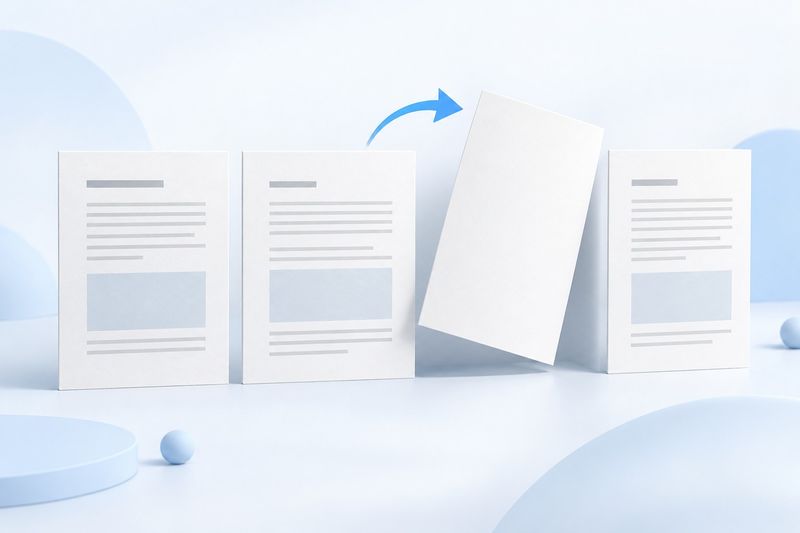
ছবিটি AI-নির্মিত ধারণামূলক চিত্র; এটি স্বয়ংক্রিয় ফাঁকা পৃষ্ঠা শনাক্তকরণের ফলাফল বা টুল ব্যবহারের স্ক্রিনশট নয়।