PDF-এর সাদা মার্জিন বেশি চওড়া? মার্জিন, এক পৃষ্ঠায় প্রয়োগ ও নিরাপদ সীমানা
PDF-এর চারপাশের চওড়া সাদা মার্জিন কীভাবে মূল লেখা না কেটে ক্রপ করবেন? চার পাশের শতাংশ, এক বা সব পৃষ্ঠায় প্রয়োগ, প্রিন্ট পরীক্ষা এবং কেন ক্রপিং শুধু দৃশ্যমান অংশ বদলায় ও সংবেদনশীল তথ্য মুছতে ব্যবহার করা যায় না—তা জানুন।
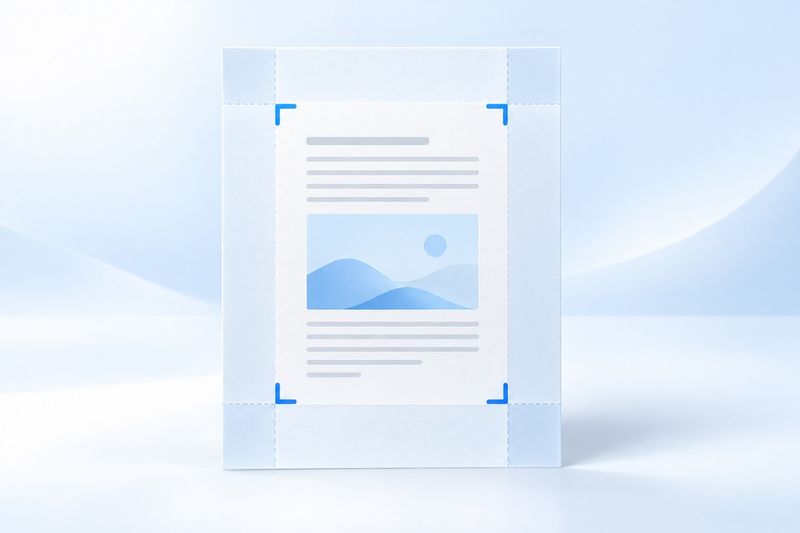
PDF-এর চারপাশের সাদা মার্জিন বেশি চওড়া হলে ক্রপ করে পৃষ্ঠার দৃশ্যমান অংশ ছোট করা যায়, ফলে ‘উইন্ডোতে মানানসই’ দৃশ্যে মূল লেখা আরও কেন্দ্রীভূত দেখায়। PDF Smart Kit-এ ওপর, ডান, নিচ ও বাম পাশের শতাংশ সমন্বয় করে নির্দিষ্ট একটি পৃষ্ঠা বা সব পৃষ্ঠায় প্রয়োগ করা যায়। বিশেষভাবে মনে রাখুন: ক্রপিং শুধু প্রদর্শনের সীমানা বদলায়; সীমানার বাইরের সংবেদনশীল তথ্য নিরাপদে মুছে দেয় না এবং তথ্য গোপন করার বিকল্প নয়।
কোন ধরনের সাদা মার্জিন ক্রপ করা উপযুক্ত?
স্ক্যান করা নথির চারপাশে অতিরিক্ত ফাঁকা জায়গা, এক্সপোর্ট করা প্রতিবেদনের মূল লেখা শুধু পৃষ্ঠার মাঝখানে থাকা, কিংবা প্রেজেন্টেশন সামগ্রীর বাইরে অপ্রয়োজনীয় ফাঁকা অংশ থাকলে আগে ক্রপ করা উপযুক্ত কি না পরীক্ষা করুন। লক্ষ্য হওয়া উচিত অপ্রয়োজনীয় ফাঁকা জায়গা কমানো, মার্জিনকে লেখার একেবারে গা ঘেঁষে আনা নয়। মূল লেখার চারপাশে কিছুটা জায়গা রাখতে হবে; পৃষ্ঠা নম্বর, পাদটীকা, সিল ও টেবিলের বর্ডারও সংরক্ষণ করতে হবে।
কখনো কখনো ‘সাদা মার্জিন বেশি চওড়া’ মনে হওয়ার কারণ আসলে রিডারের প্রদর্শন সেটিং। যেমন, দুই পৃষ্ঠা পাশাপাশি দেখানো, উইন্ডোর জুম খুব কম থাকা অথবা প্রিন্ট প্রিভিউতে ভিন্ন কাগজের মাপ ব্যবহার করা। প্রথমে প্রদর্শন এক পৃষ্ঠা বা প্রস্থ অনুযায়ী মানানসই মোডে বদলান। সাদা মার্জিন সত্যিই PDF পৃষ্ঠার অংশ কি না নিশ্চিত হয়ে তারপর ফাইল পরিবর্তন করুন।
ক্রপিং স্কেলিং বা কম্প্রেশন নয়
ক্রপ করলে বিষয়বস্তু নতুন করে বিন্যস্ত হয় না। এটি শুধু রিডারে সাধারণত প্রদর্শিত পৃষ্ঠার অংশ সমন্বয় করে। তাই ‘উইন্ডোতে মানানসই’ দৃশ্যে মূল লেখা বড় দেখাতে পারে, কিন্তু মূল অক্ষর বা ছবির রেজোলিউশন বাড়ে না। ঝাপসা স্ক্যান ক্রপ করার পরও ঝাপসাই থাকবে।
ক্রপ করলেও ফাইলের আকার উল্লেখযোগ্যভাবে কমবে—এমন নিশ্চয়তা নেই। পৃষ্ঠায় লুকানো অবজেক্টগুলো ফাইলে থেকেই যেতে পারে, তাই ‘সাদা মার্জিন অর্ধেক হয়েছে’ দেখে ফাইলের আকারও অর্ধেক হবে ধরে নেওয়া যায় না। সংযুক্তির আকার সীমা ছাড়ালে আলাদাভাবে বিবেচনা করুনPDF কম্প্রেস করুনএবং কম্প্রেশন পদ্ধতি লেখা, লিংক ও ফর্মে কী প্রভাব ফেলে তা পড়ুন।
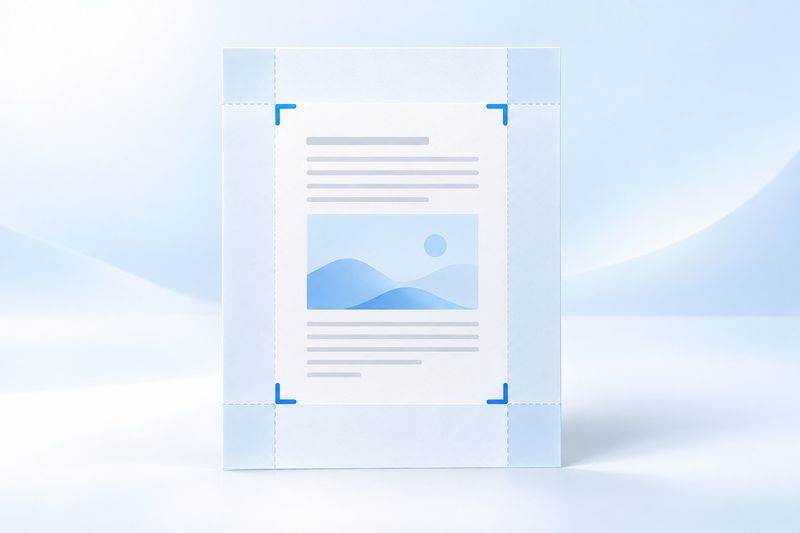
AI-নির্মিত ধারণামূলক ছবি, প্রকৃত ব্যবহারের স্ক্রিনশট নয়।
PDF Smart Kit দিয়ে অতিরিক্ত সাদা মার্জিন ক্রপ করুন
প্রথম ধাপ: ফাইল বেছে নিয়ে পৃষ্ঠাগুলোর পার্থক্য পরীক্ষা করুন
খুলুনPDF ক্রপ করুনতারপর যে ফাইলটি প্রক্রিয়া করতে চান সেটি বেছে নিন। প্রথমে প্রচ্ছদ, মূল লেখার মাঝের অংশ, সংযুক্তি ও শেষ পৃষ্ঠা পরীক্ষা করে দেখুন সেগুলোর মার্জিন কাছাকাছি কি না। শুধু প্রথম পৃষ্ঠা দেখে সব পৃষ্ঠার সাদা মার্জিন একই রকম চওড়া ধরে নেবেন না।
ফাইলে আড়াআড়ি টেবিল ও খাড়া মূল লেখা একসঙ্গে থাকলে অথবা বিজোড় ও জোড় পৃষ্ঠার বাঁধাইয়ের মার্জিন বিপরীত হলে একই ক্রপিং মান সব পৃষ্ঠার জন্য উপযুক্ত নাও হতে পারে। প্রথমে একটি পৃষ্ঠা ক্রপ করে ফলাফল নিশ্চিত করুন, তারপর আরও পৃষ্ঠায় প্রয়োগ করবেন কি না ঠিক করুন।
দ্বিতীয় ধাপ: চার পাশের শতাংশ বা প্রিভিউ ক্রপিং বক্স সমন্বয় করুন
প্রিভিউ অংশে ক্রপিং বক্স সমন্বয় করতে পারেন, অথবা ওপর, ডান, নিচ ও বাম মার্জিন আলাদাভাবে সূক্ষ্মভাবে ঠিক করতে পারেন। মার্জিন মিলিমিটারে নয়, পৃষ্ঠার মাপের শতাংশে নির্ধারিত হয়। বাম ও ডান পাশ প্রস্থের ভিত্তিতে এবং ওপর ও নিচ উচ্চতার ভিত্তিতে হিসাব করা হয়।
উদাহরণস্বরূপ, বাম ও ডান দিক থেকে 5% করে কাটলে বর্তমানে দৃশ্যমান অংশের প্রস্থের 90% থাকবে; ওপর ও নিচ থেকে 4% করে কাটলে উচ্চতার 92% থাকবে। এগুলো শুধু বোঝার সুবিধার জন্য উদাহরণ, সব ফাইলের জন্য প্রস্তাবিত মান নয়। একেবারে প্রান্তের প্রকৃত কনটেন্টকে সীমা ধরে কিছুটা ফাঁকা রেখে তারপর মান নির্ধারণ করুন।
তৃতীয় ধাপ: একটি পৃষ্ঠা বা সব পৃষ্ঠা নির্বাচন করুন
শুধু কোনো একটি পৃষ্ঠায় অতিরিক্ত ফাঁকা জায়গা থাকলে সেটি আলাদাভাবে কাটুন। প্রতিটি পৃষ্ঠার কনটেন্ট একই নিরাপদ সীমার মধ্যে আছে বলে নিশ্চিত হলেই সব পৃষ্ঠায় প্রয়োগ করুন; ভিন্ন আকারের পৃষ্ঠায় একই শতাংশের প্রকৃত দৈর্ঘ্যও ভিন্ন হয়।
বর্তমান টুলটি নির্দিষ্ট একটি পৃষ্ঠা বা সব পৃষ্ঠা সমর্থন করে; এটিকে “প্রতিটি পৃষ্ঠার ভিন্ন সাদা প্রান্ত স্বয়ংক্রিয়ভাবে শনাক্ত করা” বলে ধরে নেওয়া উচিত নয়। কয়েকটি পৃষ্ঠায় ভিন্ন প্যারামিটার দরকার হলে মূল ফাইলটি রেখে ধাপে ধাপে প্রক্রিয়া করুন এবং প্রতিটি পৃষ্ঠা যাচাই করুন। অনেক অসামঞ্জস্যপূর্ণ পৃষ্ঠার ক্ষেত্রে প্রতি পৃষ্ঠায় আলাদা কনফিগারেশন করা যায়—এমন বিশেষায়িত প্রক্রিয়া বেশি নির্ভরযোগ্য।
চতুর্থ ধাপ: ফলাফল ডাউনলোড করে প্রান্তের কনটেন্ট পরীক্ষা করুন
প্রক্রিয়া শেষ হলে নতুন PDF ডাউনলোড করে রিডারে আবার খুলুন। একেবারে ওপরের শিরোনাম, নিচের পৃষ্ঠা নম্বর, টেবিলের ডান সীমানা এবং বাঁধাইয়ের প্রান্তের কাছের কনটেন্ট বিশেষভাবে পরীক্ষা করুন। কাটার সীমানায় একটি সংখ্যাও কেটে গেলে অর্থের পরিমাণ বা নম্বর নিয়ে অস্পষ্টতা তৈরি হতে পারে।
প্রিন্ট করতে হলে প্রিন্ট প্রিভিউও খুলে কাগজের আকার, প্রকৃত আকার এবং পৃষ্ঠায় মানানসই করার সেটিং পরীক্ষা করুন। কাটার পর দৃশ্যমান পৃষ্ঠা ছোট হয়ে যায়, তাই প্রিন্টিং প্রোগ্রাম কাগজ পূর্ণ করতে এটিকে বড় করতে পারে। স্ক্রিনে ঠিক দেখালেই প্রকৃত প্রিন্টের অনুপাত যথাযথ হবে—এমন নয়।
ক্রপ করে কেন পরিচয়পত্রের নম্বর বা অর্থের পরিমাণ মুছে ফেলা যায় না?
এই ক্রপ প্রক্রিয়ায় PDF-এর দৃশ্যমান পৃষ্ঠার সীমানা পরিবর্তিত হয়, যাকে সাধারণত CropBox বলা হয়। সীমানার বাইরের কনটেন্ট PDF-এর ভেতরে থেকে যেতে পারে এবং অন্য টুল দিয়ে সীমানা পরিবর্তন, কনটেন্ট এক্সট্র্যাক্ট বা ফাইলের কাঠামো পরীক্ষা করলে তা এখনও দেখা যেতে পারে।
তাই নাম, নম্বর বা স্বাক্ষর দৃশ্যমান এলাকার বাইরে কাটলেই সেগুলো সরবরাহ করা ফাইল থেকে মুছে গেছে—এমন নয়। নিরাপদে অপসারণ হয়েছে কি না, তা শুধু “প্রিভিউতে দেখা যাচ্ছে না” বা শুধু স্ক্রিনশটের ভিত্তিতে নির্ধারণ করা যায় না।
সংবেদনশীল কনটেন্ট লুকাতে এই কাজের জন্য তৈরিPDF রিড্যাকশন টুলব্যবহার করুন এবং আউটপুটের দৃশ্যমান কনটেন্ট, টেক্সট এক্সট্র্যাকশনের ফলাফল ও সংবেদনশীল তথ্য থাকতে পারে এমন অন্যান্য স্থান পরীক্ষা করুন। গোপনীয় বা নিয়ন্ত্রক নীতির আওতাভুক্ত নথির ক্ষেত্রে ক্রপিংকে সম্পূর্ণ পরিষ্কারের সমাধান না ধরে প্রতিষ্ঠানের নিয়ম অনুযায়ী সংযুক্তি, টীকা ও মেটাডেটাও পর্যালোচনা করুন।
ক্রপ করার সময় প্রচলিত তিনটি ভুল
সব মার্জিন অতিরিক্ত বড় করা
চার পাশের মান এমন হতে পারে না যাতে পুরো পৃষ্ঠাই অদৃশ্য হয়ে যায়; যুক্তিসংগত দৃশ্যমান অংশ না থাকলে টুলটি সেই সেটিং প্রত্যাখ্যান করবে। মার্জিনসংক্রান্ত সতর্কতা এলে অন্য দিকের মান বাড়াতে না থেকে প্রথমে বিপরীত দুই পাশের মান কমান। প্রিভিউতে মূল লেখা দেখা গেলেও কোনো পাদটীকা বা প্রান্তের সিল কেটে গেছে কি না, খেয়াল করুন।
আগে থেকেই ক্রপ করা ফাইলে একই শতাংশ বারবার ব্যবহার করা
আবার ক্রপ করলে ফাইলের বর্তমান ক্রপ করা অংশের ভিত্তিতে সেটি আরও ছোট হবে। প্রথমবার বাম ও ডান দিক থেকে 5% করে কাটার পর দ্বিতীয়বার একই মান দিলে পৃষ্ঠাটি অপরিবর্তিত থাকবে না; বরং আরও ভেতরের দিকে কাটা হবে। প্যারামিটার নতুন করে পরীক্ষা করতে সংরক্ষিত মূল ফাইল থেকে শুরু করলে তুলনা করা সহজ।
আড়াআড়ি পড়ার দিক ঠিক করতে ক্রপ ব্যবহার করা
লেখা কাত হয়ে থাকলে প্রথমে যাচাই করুনPDF ঘোরানোদরকার কি না; মাঝের অংশটুকু কোনোমতে রাখতে সরু ক্রপ ফ্রেম ব্যবহার করবেন না। বিশেষ করে আগে থেকেই রোটেশন সেটিং থাকা ফাইল প্রক্রিয়া করার পর দৃশ্যমান কনটেন্ট আবার যাচাই করুন; শুধু মার্জিনের নাম দেখে চূড়ান্ত দৃশ্য অনুমান করবেন না।
সাধারণ প্রশ্ন
ক্রপ করে কি সব পৃষ্ঠাকে একই A4 আকারে করা যায়?
এই সুবিধাটিকে কাগজের আকার পরিবর্তনের সমতুল্য ভাবা যাবে না। এটি শতকরা হারে দৃশ্যমান এলাকা ছোট করে; স্বয়ংক্রিয়ভাবে বিষয়বস্তু পুনর্বিন্যাস করে অভিন্ন A4 বিন্যাস তৈরি করে না। নির্দিষ্ট কাগজের আকার প্রয়োজন হলে সংশ্লিষ্ট পৃষ্ঠা সেটিং বা উৎস ফাইলের এক্সপোর্ট প্রক্রিয়া ব্যবহার করুন।
ক্রপ করার পর কি সাদা মার্জিন ফিরিয়ে আনা যাবে?
মূল বিষয়বস্তু ফাইলে থেকে যেতে পারে, তবে পুনরুদ্ধারের ক্ষমতাকে নির্ভরযোগ্যভাবে পূর্বাবস্থায় ফেরানোর উপায় হিসেবে ধরে নেবেন না। মূল ফাইলটি রেখে দেওয়াই সবচেয়ে সহজ বিকল্প; একই কারণে নিরাপদে তথ্য মুছে ফেলার জন্য ক্রপ করা উপযুক্ত নয়।
ফাইলটি স্বাভাবিক দেখাচ্ছে, আর কী পরীক্ষা করা দরকার?
প্রথম পৃষ্ঠার পাশাপাশি সবচেয়ে চওড়া টেবিলের পৃষ্ঠা, প্রান্তের সবচেয়ে কাছাকাছি থাকা পাদটীকার পৃষ্ঠা এবং শেষ পৃষ্ঠাটি পরীক্ষা করুন। সূচিপত্রের লিঙ্ক, ফর্ম বা বিদ্যমান ডিজিটাল স্বাক্ষর থাকলে সেগুলোর কার্যকারিতা ও যাচাইয়ের অবস্থা সরবরাহের শর্ত পূরণ করে কি না, তাও নিশ্চিত করুন।
ক্রপ করার সঠিক লক্ষ্য হলো দৃশ্যমান থাকা উচিত এমন সব বিষয়বস্তু অক্ষত রেখে পৃষ্ঠাকে আরও সহজপাঠ্য করা। প্রথমে একটি পৃষ্ঠায় পরীক্ষামূলকভাবে ক্রপ করুন, তারপর পরিসর নির্ধারণ করুন এবং শেষে ফলাফলটি আবার খুলে পরীক্ষা করুন—এটি পুরো ফাইলে সরাসরি একই মান প্রয়োগ করার চেয়ে বেশি নির্ভরযোগ্য।