PDF-কে কীভাবে পূরণযোগ্য ফর্ম করবেন? ইনপুট বক্স, অপশন ও সংরক্ষণ যাচাই
PDF-এ দাগ থাকলেই সেখানে লেখা যায় না। বিদ্যমান AcroForm ফিল্ড পূরণ, টেক্সট বক্স ও নির্বাচন অপশন যোগ করা, ফিল্ডের নামকরণ, বাংলা প্রদর্শন এবং রিডারের সামঞ্জস্য যাচাই সম্পর্কে জানুন।

PDF-এ দাগ বা বক্স আঁকা থাকলেই সেই জায়গায় সরাসরি লেখা যায় না। পূরণযোগ্য PDF-এর জন্য প্রকৃত ইন্টার্যাক্টিভ ফিল্ড প্রয়োজন। PDF Smart Kit সমর্থিত AcroForm ফিল্ড শনাক্ত ও পূরণ করতে পারে এবং টেক্সট, চেকবক্স, রেডিও বাটন, ড্রপডাউন বা তালিকা ফিল্ডও যোগ করতে পারে; তবে জটিল XFA ফর্ম ও অসমর্থিত তৃতীয় পক্ষের ফিল্ড সম্পাদনাযোগ্য হবে—এ নিশ্চয়তা দেওয়া যায় না।
আগে বিদ্যমান ফিল্ড ও পাতার ফাঁকা অংশ আলাদা করে চিনুন
ফাইল খোলার পর রিডারে ইনপুট এলাকায় ফোকাস করা গেলে সাধারণত নথিটিতে ফর্ম ফিল্ড আছে। শুধু দাগ দেখা গেলে তা সাধারণ পৃষ্ঠার বিষয়বস্তু হতে পারে। স্ক্যান করা নিবন্ধন ফর্মে OCR চালিয়ে লেখা অনুসন্ধানযোগ্য করলেও সেটি স্বয়ংক্রিয়ভাবে পূরণযোগ্য ফর্মে পরিণত হয় না।
প্রথমে PDF ফর্মে ফাইলটি ইমপোর্ট করে শনাক্ত হওয়া বিদ্যমান ফিল্ডগুলো পরীক্ষা করুন। যেগুলো সরাসরি পূরণ করা যায়, একই জায়গায় সেগুলোর ওপর আরেকটি নতুন বক্স বসানোর দরকার নেই। অসমর্থিত কোনো ধরন তালিকায় দেখা গেলেও টুলটি তার বিষয়বস্তু পরিবর্তন করতে পারবে—এমন নয়।
পাঁচ ধরনের ফিল্ড কীভাবে বেছে নেবেন
- টেক্সট বক্স: নাম, নম্বর, সংক্ষিপ্ত বিবরণ ইত্যাদি লেখার জন্য উপযুক্ত। বাস্তবে যতটা লেখা হবে, বক্সের প্রস্থ ততটা হওয়া দরকার।
- চেকবক্স: নিশ্চিতকরণ, সম্মতি বা আলাদাভাবে টিক দেওয়া যায় এমন আইটেমের জন্য উপযুক্ত।
- রেডিও গ্রুপ: একই প্রশ্নে কেবল একটি উত্তর বেছে নেওয়ার ক্ষেত্রে উপযুক্ত। অপশনগুলো স্পষ্টভাবে আলাদা হওয়া উচিত।
- ড্রপডাউন: নির্দিষ্ট কিছু অপশন থেকে বেছে নেওয়ার জন্য উপযুক্ত, এতে উত্তর দেওয়ার ধরনে অসামঞ্জস্য কমে।
- তালিকা ফিল্ড: বেছে নেওয়ার তালিকা দেখাতে উপযুক্ত, তবে প্রাপকের রিডারে এর কার্যকারিতা পরীক্ষা করতে হবে।
ফিল্ডের ধরন বেছে নেওয়ার উদ্দেশ্য শুধু পৃষ্ঠাকে পরিপাটি দেখানো নয়, বরং ডেটার অর্থ প্রকাশ করা। যেমন, “ইনভয়েস প্রয়োজন কি না” প্রশ্নে দুটি স্পষ্ট অপশন রাখা যায়। “সকালের নাকি বিকেলের অধিবেশনে অংশ নেবেন”—এ দুটির মধ্যে কেবল একটি বেছে নিতে হলে রেডিও গ্রুপ ব্যবহার করলে পূরণকারীর পক্ষে বোঝা সহজ হয়।
পূরণযোগ্য এলাকা যোগ করার ধাপ
- মূল PDF রেখে দিন এবং ফর্ম তৈরির জন্য এর একটি কপি ইমপোর্ট করুন।
- আগে বিদ্যমান ফিল্ড ও সেগুলোর মান দেখুন, তারপর নতুন ফিল্ড যোগ করতে হবে কি না ঠিক করুন।
- নতুন ফিল্ডের ধরন বেছে নিয়ে একটি অনন্য নাম ও সহজবোধ্য লেবেল দিন; নির্বাচনী প্রশ্নের জন্য অপশনও নির্ধারণ করুন।
- লক্ষ্য পৃষ্ঠা নির্ধারণ করে পৃষ্ঠার প্রিভিউতে ফিল্ডের অবস্থান ও আকার সমন্বয় করুন, যাতে প্রশ্নের বিবরণ ঢাকা না পড়ে।
- ফলাফল ডাউনলোড করে AcroForm-সমর্থিত রিডারে পরীক্ষামূলক মান পূরণ করুন। তারপর সংরক্ষণ ও বন্ধ করে আবার খুলুন।
সবশেষে ফাইলটি আবার খোলা বিশেষভাবে গুরুত্বপূর্ণ। প্রিভিউতে ইনপুট দেখা এবং ডাউনলোড করা ফাইলে মানটি সত্যিই সংরক্ষিত থাকা—এ দুটি আলাদা যাচাই ধাপ। পাঠানোর আগে একটি পরীক্ষামূলক কপি দিয়ে প্রাপক যে প্রক্রিয়া ব্যবহার করতে পারেন, সেটি সম্পূর্ণ অনুসরণ করুন; শুধু সম্পাদনা ইন্টারফেসে থেমে থাকবেন না।
ফিল্ডের নাম অনন্য হওয়া আবশ্যক কেন
ফিল্ডের নাম নথির ভেতরে ডেটা আলাদা করার পরিচয়চিহ্ন, শুধু পৃষ্ঠার শিরোনাম নয়। বর্তমানে নতুন ফিল্ডে একই নাম দেওয়া যায় না; আগে থেকেই contact_nameথাকলে, একই নামের আরেকটি ফিল্ড যোগ করলে ত্রুটি দেখাবে। ব্যবহার অনুযায়ী স্থায়ী নাম ব্যবহার করতে পারেন, যেমন applicant_name ও emergency_contact_name; সবগুলোর নাম “নাম” দেবেন না।
লেবেল দিয়ে উদ্দেশ্য বোঝানো হয়, তবে ধরে নেবেন না যে লেবেলটি স্বয়ংক্রিয়ভাবে পৃষ্ঠায় দৃশ্যমান প্রশ্ন হিসেবে দেখাবে। প্রশ্ন ও বিকল্পের বিবরণ পৃষ্ঠার বিষয়বস্তুতে স্পষ্টভাবে দৃশ্যমান রাখুন, তারপর ফিল্ডের লেবেল দিয়ে অর্থটি আরও পরিষ্কার করুন। রেডিও বাটন, ড্রপ-ডাউন ও তালিকা ধরনের ফিল্ডে অন্তত দুটি আলাদা ও ফাঁকা নয় এমন বিকল্প থাকতে হবে; সেট করার পর প্রদর্শনের ক্রমও পরীক্ষা করুন।
চীনা লেখা ও দীর্ঘ বিষয়বস্তু আলাদাভাবে পরীক্ষা করুন
কোনো ফিল্ড একটি মান গ্রহণ করতে পারলেই সব রিডারে একই ফন্টে সেটি সঠিকভাবে দেখাবে—এ নিশ্চয়তা নেই। বর্তমান ব্যবস্থায় ফিল্ডের চেহারা আপডেট করার সময় মৌলিক Helvetica ফন্ট ব্যবহৃত হয়, তাই চীনা লেখা ও বিশেষ অক্ষর সীমাবদ্ধতার সম্মুখীন হতে পারে; তৃতীয় পক্ষের ফিল্ডের নিজস্ব ফন্ট ও চেহারার রিসোর্সও থাকে, ফলে সর্বত্র একই সামঞ্জস্যের নিশ্চয়তা দেওয়া যায় না।
পরীক্ষার জন্য কাল্পনিক চীনা নাম, দীর্ঘ ঠিকানা এবং প্রতীকসহ নম্বর ব্যবহার করুন; বাস্তব ব্যক্তিগত তথ্য দিয়ে বারবার পরীক্ষা করবেন না। ফলাফলে বর্গাকার চিহ্ন, ফাঁকা স্থান বা কাটা লেখা দেখা গেলে প্রয়োজনীয় ফন্ট সমর্থন করে এমন ফর্ম সম্পাদনা পদ্ধতি ব্যবহার করুন, অথবা গ্রহণকারী প্রতিষ্ঠানের নির্দেশনা অনুযায়ী অন্য কোনো পূরণ করার টুল বেছে নিন। শুধু পরীক্ষা সফল করতে প্রয়োজনীয় তথ্য নীরবে বাদ দেবেন না।
পূরণ করা তথ্য হারায়নি কীভাবে যাচাই করবেন
ডাউনলোডের পর প্রথমে কোনো রিডারে পরীক্ষামূলক মান লিখুন, সংরক্ষণ করে বন্ধ করুন, তারপর একই সংরক্ষিত ফাইল আবার খুলুন। লেখা, টিক দেওয়ার অবস্থা এবং নির্বাচিত বিকল্পগুলো অক্ষুণ্ণ আছে কি না দেখুন; প্রিন্ট করতে চাইলে প্রিন্ট প্রিভিউতেও ফিল্ডগুলোর চেহারা একই আছে কি না যাচাই করুন।
প্রাপক ব্রাউজার, ডেস্কটপ রিডার বা মোবাইল অ্যাপ ব্যবহার করতে পারেন, আর প্রতিটির সমর্থনের মাত্রা আলাদা। অন্তত আপনি বাস্তবে যে রিডার ব্যবহার করবেন, তাতে পরীক্ষা করুন; একটি প্রিভিউ উইন্ডোতে সফল হওয়াকে সব পরিবেশে কাজ করার নিশ্চয়তা ভাববেন না। উন্নত XFA আচরণ, স্ক্রিপ্টভিত্তিক যাচাই বা তৃতীয় পক্ষের জটিল চেহারা বর্তমানে এই টুলের সাধারণ সমর্থনের প্রতিশ্রুতির অন্তর্ভুক্ত নয়।
ফর্ম, স্বাক্ষর ও স্ক্যান করা নথি একসঙ্গে কীভাবে ব্যবহার করবেন
মূল নথিটি কাগজের ছবি হলে প্রথমে JPG থেকে PDF ব্যবহার করে পৃষ্ঠাগুলো গুছিয়ে নিন, তারপর হাতে ফিল্ড যোগ করুন। নির্দেশনার লেখা অনুসন্ধানযোগ্য করতে চাইলে ব্যবহার করতে পারেন PDF OCR; তবে OCR প্রক্রিয়াকরণ ও ফিল্ড তৈরি দুটি আলাদা কাজ—এগুলোর ক্রম এবং চূড়ান্ত সংরক্ষিত ফলাফল দুটিই পুনরায় যাচাই করুন।
দৃশ্যমান স্বাক্ষরচিহ্ন যোগ করতে চাইলে দেখতে পারেন PDF স্বাক্ষর। দৃশ্যমান স্বাক্ষরের ছবি সার্টিফিকেটভিত্তিক ডিজিটাল স্বাক্ষর নয়, আর ফর্মে নাম লিখলেও স্বয়ংক্রিয়ভাবে পরিচয় যাচাই সম্পন্ন হয় না। স্বাক্ষর প্রক্রিয়ায় নিয়ম মেনে চলার শর্ত থাকলে প্রাপকের নির্ধারিত পদ্ধতিই অনুসরণ করুন।
ফর্ম সংরক্ষণের বিকল্প হিসেবে ছবিতে রূপান্তর করবেন না
ফর্মকে ছবিভিত্তিক PDF, সংকুচিত পৃষ্ঠার ছবি বা স্ক্রিনশটে রূপান্তর করলে মূল পূরণযোগ্য ফিল্ডগুলোর ইন্টারঅ্যাক্টিভ বৈশিষ্ট্য নষ্ট হতে পারে। প্রাপককে পরে আরও তথ্য পূরণ করতে হলে ইন্টারঅ্যাক্টিভ সংস্করণটি রাখুন; আলাদাভাবে শুধু পড়ার উপযোগী কপি প্রয়োজন হলে সেটি স্পষ্টভাবে চিহ্নিত করুন এবং দুটি সংস্করণ একসঙ্গে গুলিয়ে ফেলবেন না।
উদাহরণস্বরূপ, একটি নিবন্ধন ফর্মে নাম, যোগাযোগের তথ্য ও সেশন বেছে নেওয়ার ব্যবস্থা থাকতে পারে। তৈরি হয়ে গেলে ফাঁকা ইন্টার্যাক্টিভ টেমপ্লেটটি রেখে একটি পরীক্ষামূলক অনুলিপি পূরণ করে যাচাই করুন। দর্শকদের কাছে কেবল যাচাই করা ফাঁকা টেমপ্লেটই পাঠানো উচিত; ভুল করে পরীক্ষামূলক তথ্য বা আগের আবেদনকারীর ডেটাসহ ফাইল পাঠাবেন না।
সাধারণ প্রশ্ন
OCR কি স্বয়ংক্রিয়ভাবে ফাঁকা রেখা শনাক্ত করে ইনপুট বক্স তৈরি করতে পারে?
OCR-কে ফর্ম তৈরির সরঞ্জাম হিসেবে ব্যবহার করা যায় না। OCR মূলত টেক্সট স্তর যোগ করে; ফাঁকা স্থান পূরণযোগ্য করতে এখনও প্রকৃত সমর্থিত ফর্ম ফিল্ড যোগ করতে হবে।
বিদ্যমান ফিল্ড সম্পাদনা করা যাচ্ছে না—ফাইলটি কি নষ্ট?
অবশ্যই নয়। এর কারণ অসমর্থিত ফিল্ডের ধরন, বিশেষ দৃশ্যরূপ বা XFA ফর্ম হতে পারে। প্রথমে ফাইলের প্রয়োজনীয়তা দেখুন; দরকার হলে যে সফটওয়্যারে ফর্মটি তৈরি করা হয়েছে বা নির্ধারিত রিডারে কাজ করুন।
ফর্ম তৈরি হলেই কি সব উত্তর স্বয়ংক্রিয়ভাবে সংগ্রহ করা যাবে?
না। এই ফিচারটি PDF ফিল্ড তৈরি ও পূরণের জন্য; এটি কোনো অনলাইন জরিপ ব্যবস্থাপনা ব্যবস্থা নয় এবং স্বয়ংক্রিয়ভাবে উত্তর সংগ্রহ, পাঠানো বা একত্র করার পরিষেবাও দেয় না। ফাইল ফেরত নেওয়া ও সংরক্ষণের ব্যবস্থা আলাদাভাবে করতে হবে।
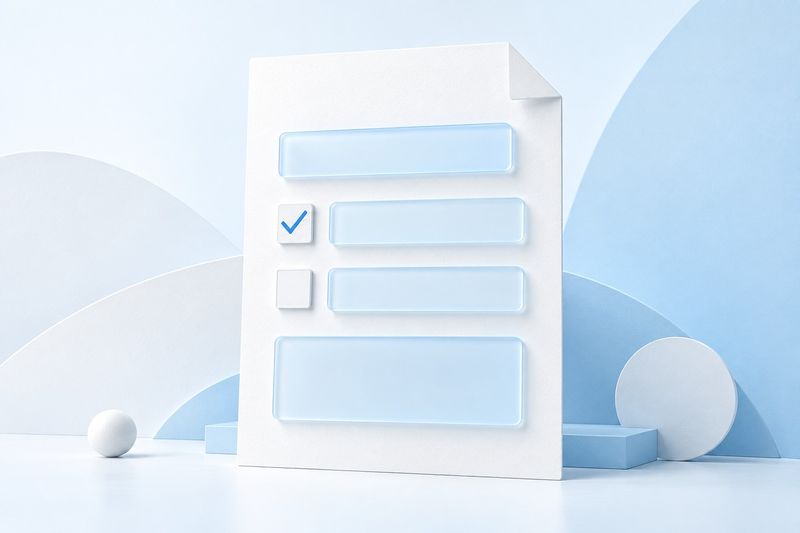
ছবিটি AI-নির্মিত ধারণামূলক চিত্র। এটি ইন্টার্যাক্টিভ ফিল্ড ও পৃষ্ঠার বিষয়বস্তুর সম্পর্ক বোঝায়; কোনো বাস্তব ফর্ম বা পণ্যের ইন্টারফেস নয়।