দুটি PDF-এর পার্থক্য কীভাবে তুলনা করবেন? টেক্সট তুলনা, কনটেন্ট ওভারলে ও রিপোর্ট যাচাই
PDF-এর দুটি সংস্করণ তুলনা করতে টেক্সট দেখবেন, নাকি পৃষ্ঠার ছবি? টেক্সট তুলনা, কনটেন্ট ওভারলে এবং কঠোর ও শিথিল সংবেদনশীলতা সম্পর্কে জানুন, পার্থক্যের রিপোর্ট সঠিকভাবে পড়ুন এবং স্ক্যানের নয়েজ ও পৃষ্ঠার ক্রম পরিবর্তনের বিভ্রান্তি এড়ান।
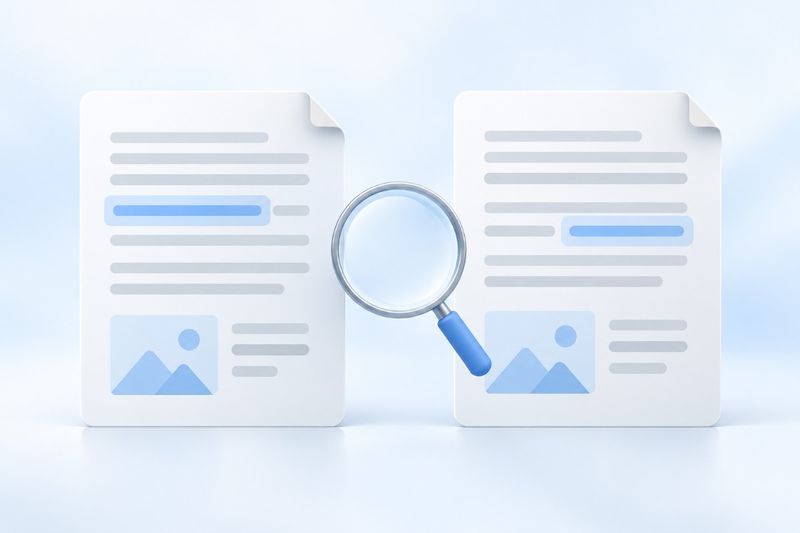
দুটি PDF তুলনা করার আগে ঠিক করুন, আপনি টেক্সটের পরিবর্তন খুঁজছেন নাকি পৃষ্ঠার দৃশ্যমান পরিবর্তন। PDF Smart Kit-এর “PDF তুলনা করুন” ফিচারে দুটি মোড আছে: টেক্সট তুলনা ও কনটেন্ট ওভারলে। যেসব ফাইল থেকে টেক্সট বের করা যায়, সেগুলোর জন্য টেক্সট মোড উপযোগী; আর স্ক্যান করা পৃষ্ঠা, ছবি ও লেআউটের পার্থক্য দেখতে কনটেন্ট ওভারলে উপযোগী। শনাক্ত ফলাফল শুধু পুনরায় যাচাইয়ের স্থান চিহ্নিত করে; এটি কনটেন্টের অর্থ বা আইনি বৈধতা সম্পর্কে কোনো সিদ্ধান্ত নয়।
আগে ফাইলের সংস্করণ নিশ্চিত করুন, যাতে পরিবর্তনের দিক উল্টো না বোঝেন
তুলনার আগে কোনটি মূল ফাইল এবং কোনটি সংশোধিত ফাইল তা নিশ্চিত করে সংশ্লিষ্ট স্থানে রাখুন। দুটি ফাইলের নাম কাছাকাছি হলে বিশ্লেষণ শুরুর আগে এক্সপোর্টের সময়, পৃষ্ঠার সংখ্যা এবং স্পষ্ট সংস্করণচিহ্ন মিলিয়ে দেখুন।
মূল ও সংশোধিত সংস্করণের ক্রম “যোগ” ও “মুছে ফেলা” সম্পর্কে আপনার ব্যাখ্যাকে প্রভাবিত করে। যেমন, নতুন সংস্করণে একটি ব্যাখ্যা যোগ করা হলে ফাইল দুটি উল্টোভাবে দিলে রিপোর্টে সেটি মুছে ফেলা হিসেবে দেখা যেতে পারে। পার্থক্যটি তবু থাকবে, কিন্তু পরিবর্তনের দিকের ব্যাখ্যা সম্পূর্ণ উল্টো হবে।
টেক্সট তুলনা ও কনটেন্ট ওভারলের মধ্যে কোনটি বেছে নেবেন?
টেক্সট তুলনা: শব্দ, সংখ্যা ও অনুচ্ছেদের পরিবর্তন যাচাই করুন
অফিস সফটওয়্যার থেকে এক্সপোর্ট করা PDF-এর টেক্সট সাধারণত সরাসরি নির্বাচন ও কপি করা যায়, তাই আগে টেক্সট মোড ব্যবহার করতে পারেন। এটি টেক্সট যোগ, মুছে ফেলা বা প্রতিস্থাপনের স্থান খুঁজতে সাহায্য করে—যেমন তারিখ 8 অক্টোবর থেকে 12 অক্টোবর হওয়া বা কোনো পরিমাণ 20 থেকে 30 হওয়া।
টেক্সট মোড লেআউট যাচাইয়ের জন্য নয়। শুধু ছবি, চার্টের রং বা কোনো স্ক্যান করা সিল বদলালে সংশ্লিষ্ট টেক্সটের পার্থক্য নাও দেখা যেতে পারে। ফাইলের টেক্সট বের করার ক্রম ও ফন্ট এনকোডিংও তুলনার ফলকে প্রভাবিত করতে পারে। গুরুত্বপূর্ণ সংখ্যাগুলো মূল পৃষ্ঠায় ফিরে গিয়ে একে একে পড়ুন।
কনটেন্ট ওভারলে: পৃষ্ঠায় বাস্তবে প্রদর্শিত পরিবর্তন যাচাই করুন
স্ক্যান বা ছবিনির্ভর PDF থেকে টেক্সট বের করা না গেলে কনটেন্ট ওভারলে ব্যবহার করতে পারেন। এটি পৃষ্ঠার রেন্ডার করা দৃশ্য তুলনা করে এবং সিলের অবস্থান, ছবি প্রতিস্থাপন, চার্টের পরিবর্তন ও টেক্সট মোডের আওতার বাইরের অংশ পর্যবেক্ষণে উপযোগী।
ছবির পার্থক্য সব সময় অর্থের পরিবর্তন বোঝায় না। স্ক্যানের উজ্জ্বলতা, কাগজের কাত হওয়া, কমপ্রেশন নয়েজ বা পুরো কনটেন্টের অবস্থান সরে যাওয়াও পার্থক্যের চিহ্ন তৈরি করতে পারে। ওভারলে মোড “এই স্থানটি দেখতে আলাদা” বলে ইঙ্গিত দিতে পারে, কিন্তু “এটি অবশ্যই একটি গুরুত্বপূর্ণ সংশোধন” তা স্বয়ংক্রিয়ভাবে বলতে পারে না।
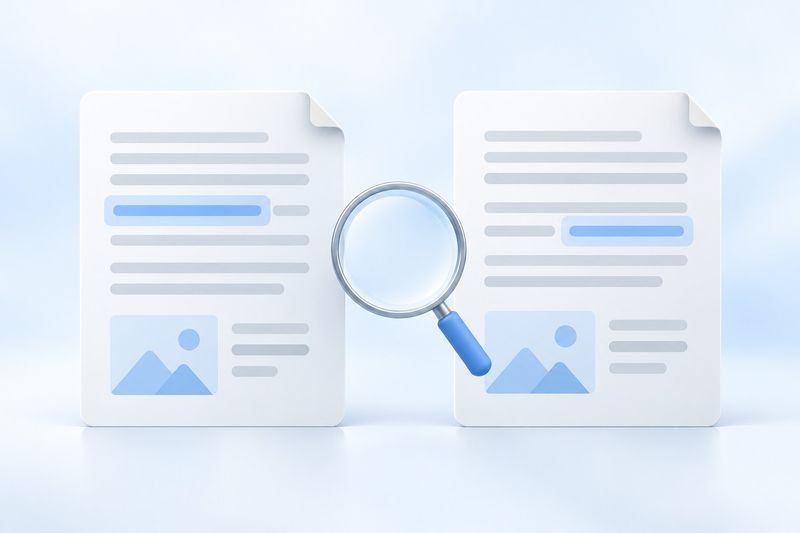
AI-নির্মিত ধারণামূলক ছবি, প্রকৃত ব্যবহারের স্ক্রিনশট নয়।
PDF Smart Kit-এ সংস্করণ তুলনা সম্পন্ন করুন
প্রথম ধাপ: দুটি PDF নির্বাচন করুন
খুলুনPDF তুলনা করুন, তারপর মূল ও সংশোধিত সংস্করণ আলাদাভাবে নির্বাচন করুন। বর্তমান প্রক্রিয়ায় প্রতিবার দুটি ফাইল তুলনা করা হয়; একাধিক পুরোনো সংস্করণ একবারে স্বয়ংক্রিয়ভাবে একত্র করে সংশোধনের রেকর্ড তৈরি করা হয় না।
দুটি নথি প্রস্তুত হওয়া পর্যন্ত অপেক্ষা করুন, তারপর প্রথম পৃষ্ঠা, পৃষ্ঠার সংখ্যা ও ফাইলের ক্রম যাচাই করুন। কোনো ফাইল না খুললে বা পাসওয়ার্ড চাইলে প্রথমে নিশ্চিত করুন যে সেটি প্রক্রিয়া করার অনুমতি আপনার আছে। এরপর বৈধ উপায়ে পাঠযোগ্য ফাইল সংগ্রহ করে তুলনা করুন।
ধাপ ২: মোড বেছে নিয়ে পার্থক্যের অবস্থান দেখুন
মূলত টেক্সটের সংশোধন যাচাই করতে প্রথমে টেক্সট মোড ব্যবহার করুন, তারপর ছবি ও বিন্যাসেও পরিবর্তন হয়েছে কি না দেখুন। মূলত স্ক্যান করা নথি হলে সরাসরি কনটেন্ট ওভারলে দেখুন। দুটি মোড ভিন্ন প্রশ্নের উত্তর দেয়, তাই কোনো একটিতে “কোনো পার্থক্য পাওয়া যায়নি” মানেই সব দিক থেকে সম্পূর্ণ এক—এমনটি ধরে নেওয়া উচিত নয়।
পার্থক্যের তালিকা থেকে পৃষ্ঠাটি খুঁজে নিয়ে পরিবর্তিত অংশের আগে ও পরের সম্পূর্ণ অনুচ্ছেদ পড়ুন। শুধু হাইলাইট করা শব্দ দেখলে সীমাবদ্ধতার শর্ত বাদ পড়তে পারে। যেমন, সংখ্যা অপরিবর্তিত থাকলেও তার আগে “এর বেশি নয়” যোগ হলে পুরো বাক্যের অর্থ বদলে যেতে পারে।
ধাপ ৩: প্রয়োজন অনুযায়ী ভিজ্যুয়াল সংবেদনশীলতা সামঞ্জস্য করুন
কনটেন্ট ওভারলেতে ভারসাম্যপূর্ণ, কঠোর বা শিথিল সংবেদনশীলতা রয়েছে। প্রথমে ভারসাম্যপূর্ণ সেটিং দিয়ে দেখে নিন, তারপর সূক্ষ্ম পরিবর্তনের জন্য আরও কঠোর সেটিং ব্যবহার করুন। স্ক্যানের নয়েজে অনেক অপ্রাসঙ্গিক চিহ্ন দেখা দিলে শিথিল সেটিং চেষ্টা করুন এবং গুরুত্বপূর্ণ অংশ নিজে যাচাই করুন।
সংবেদনশীলতা হলো পার্থক্য শনাক্ত করা ও নয়েজ কমানোর মধ্যে ভারসাম্য; “কঠোর হলেই নির্ভুল”—এমন নয়। শিথিল সেটিং সূক্ষ্ম পরিবর্তন এড়িয়ে যেতে পারে, আবার কঠোর সেটিং অর্থহীন পিক্সেলগত পার্থক্যও চিহ্নিত করতে পারে। এটি ভিজ্যুয়াল মোডের জন্য, টেক্সটের অর্থ বা সম্পাদনার গুরুত্ব নির্ধারণের স্তর নয়।
ধাপ ৪: রিপোর্ট এক্সপোর্ট করুন এবং উৎসের দুটি ফাইলই রেখে দিন
যাচাই শেষ হলে পার্থক্য নথিবদ্ধ করতে এবং কোথায় সংশোধন দরকার তা আলোচনা করতে PDF তুলনা রিপোর্ট এক্সপোর্ট করা যায়। রিপোর্টটি একটি দৃশ্যমান ফলাফল; এটি আপনার হয়ে দুটি সংস্করণ স্বয়ংক্রিয়ভাবে একত্র করবে না এবং এটি সম্পাদনাযোগ্য মূল নথিও নয়।
রিপোর্টে নতুন ও পুরোনো উভয় সংস্করণের কনটেন্ট থাকতে পারে, এমনকি নতুন সংস্করণ থেকে মুছে ফেলা সংবেদনশীল তথ্যও থাকতে পারে। রিপোর্ট শেয়ার করার আগে প্রাপক ও ডেটার পরিসর যাচাই করুন। নতুন সংস্করণে গোপনীয় তথ্য সামলানো হয়েছে বলেই তুলনা রিপোর্ট সরাসরি প্রকাশ করা যাবে—এমনটি ধরে নেবেন না।
স্ক্যান করা নথিতে টেক্সট না থাকলে কি আগে OCR করতেই হবে?
শুধু পৃষ্ঠার চেহারার পরিবর্তন খুঁজতে চাইলে আগে OCR করার দরকার নেই; সরাসরি কনটেন্ট ওভারলে ব্যবহার করা যায়। টেক্সটের ভিত্তিতে তুলনা করতে হলে এক্সট্র্যাক্ট করা যায় এমন টেক্সট স্তর থাকতে হবে। প্রথমে এটি ব্যবহারের কথা বিবেচনা করতে পারেন:OCR PDF।
তবে OCR-এর শনাক্তকরণ ত্রুটিও সংস্করণগত পার্থক্য হিসেবে ধরা পড়তে পারে। একই রকম দেখতে দুটি স্ক্যানের একটিতে “0” যদি “O” হিসেবে শনাক্ত হয় এবং অন্যটিতে সঠিকভাবে “0” শনাক্ত হয়, তাহলে টেক্সট মোডে পরিবর্তন দেখা যেতে পারে। প্রক্রিয়াকরণের পর নাম, তারিখ, অর্থের পরিমাণ ও নম্বর যাচাই করে তবেই আনুষ্ঠানিক সিদ্ধান্তে টেক্সট তুলনার ফল ব্যবহার করুন।
হঠাৎ এত বড় এলাকাজুড়ে পার্থক্য দেখা যাচ্ছে কেন?
দুটি ফাইলের পৃষ্ঠার ক্রম আর এক নেই
কনটেন্ট ওভারলে দুটি ফাইলের সংশ্লিষ্ট পৃষ্ঠার ক্রম অনুযায়ী তুলনা করে। সংশোধিত সংস্করণের শুরুতে একটি পৃষ্ঠা যোগ করা হলে পরের সব পৃষ্ঠা সরে যেতে পারে, ফলে অনেক স্থানে পার্থক্য দেখা যায়। প্রতিটি চিহ্নিত অংশকে কনটেন্ট পুনর্লিখন ধরে না নিয়ে আগে পৃষ্ঠা যোগ, বাদ দেওয়া বা পুনর্বিন্যাস করা হয়েছে কি না দেখুন।
তুলনার সুবিধার জন্য কপির পৃষ্ঠাগুলো সারিবদ্ধ করতে চাইলে ব্যবহার করতে পারেন:PDF সাজানতবে প্রক্রিয়াবিহীন মূল দুটি সংস্করণ রেখে দিন এবং কোন কোন পৃষ্ঠা সামঞ্জস্য করা হয়েছে তা নথিবদ্ধ করুন। সারিবদ্ধ কপি শুধু বিশ্লেষণে সহায়ক; পৃষ্ঠার ক্রমের যে পরিবর্তন নিজেই সংশোধনের অংশ, তা আড়াল করতে এটি ব্যবহার করা যাবে না।
পৃষ্ঠার আকার, অভিমুখ বা এক্সপোর্ট পদ্ধতি ভিন্ন
একই কনটেন্ট আবার এক্সপোর্ট করলে ফন্ট, ব্যবধান ও ছবির কম্প্রেশন বদলাতে পারে। স্ক্যান করার সময় কাগজ সামান্য ঘুরে গেলেও অনেক ভিজ্যুয়াল পার্থক্য তৈরি হয়। কয়েকটি চিহ্নিত স্থান দেখে আগে বুঝুন সেগুলো শুধু সামগ্রিক সরণের ফল কি না; তারপর টেক্সট মোড ব্যবহার, ভিজ্যুয়াল সংবেদনশীলতা কমানো বা তুলনাযোগ্য ফাইল আবার সংগ্রহ করার সিদ্ধান্ত নিন।
আপনি বিন্যাসের পরিবর্তন দেখছেন, টেক্সটের নয়
তুলনার মোড ভিন্ন হলে ফলও ভিন্ন হতে পারে। টেক্সট অপরিবর্তিত থাকলেও কোনো চার্টের রং বদলালে টেক্সট মোডে পরিবর্তন নাও পাওয়া যেতে পারে, অথচ কনটেন্ট ওভারলেতে তা স্পষ্টভাবে চিহ্নিত হবে। এর অর্থ এই নয় যে দুটি রিপোর্ট পরস্পরবিরোধী; বরং তারা ভিন্ন বিষয়ের ওপর গুরুত্ব দেয়।
সাধারণ জিজ্ঞাসা
কোনো পার্থক্য শনাক্ত না হলে, তা কি প্রমাণ করে যে ফাইলগুলো সম্পূর্ণ একই?
না। এখানে শুধু নিষ্কাশনযোগ্য লেখা বা রেন্ডার করা পৃষ্ঠা তুলনা করা হয়; এটি পূর্ণাঙ্গ বাইনারি ফাইল যাচাই নয় এবং মেটাডেটা, সংযুক্তি, অনুমতি ও স্বাক্ষরের অবস্থাও একই—এমন প্রমাণ দেয় না। ফাইল দুটি বাইটে বাইটে অভিন্ন কি না যাচাই করতে ফাইল হ্যাশের মতো উপযুক্ত পদ্ধতি ব্যবহার করুন।
তুলনা প্রতিবেদন কি আমার হয়ে চুক্তি পর্যালোচনা করতে পারে?
না। টুলটি পরিবর্তন শনাক্ত করতে সাহায্য করে, তবে ধারাগুলোর পরিণতি ব্যাখ্যা করে না এবং স্বাক্ষরকারীর পরিচয় বা নথির বৈধতাও নিশ্চিত করে না। গুরুত্বপূর্ণ চুক্তির ক্ষেত্রে মূল পাঠ্য, ব্যবসায়িক প্রেক্ষাপট ও প্রয়োজনীয় পেশাদার পর্যালোচনা বিবেচনা করুন; শুধু পার্থক্যের সংখ্যা দেখে সংশোধন গ্রহণের সিদ্ধান্ত নেবেন না।
তুলনার পর নতুন সংস্করণ পাঠাতে হলে কোন ক্রম অনুসরণ করা উচিত?
প্রথমে চূড়ান্ত সংস্করণ নিশ্চিত করুন, তারপর প্রয়োজনমতো সংবেদনশীল তথ্য প্রক্রিয়া করুন অথবা “PDF পাসওয়ার্ড সুরক্ষা” ব্যবহার করুন। বিশ্লেষণের প্রতিবেদন চূড়ান্ত সরবরাহযোগ্য ফাইলের সঙ্গে মিশিয়ে ফেলবেন না এবং প্রাপকের অনুমতি যাচাইয়ের বিকল্প হিসেবে পাসওয়ার্ড সুরক্ষা ব্যবহার করবেন না।
কার্যকর তুলনার লক্ষ্য শুধু পার্থক্যের সংখ্যা বের করা নয়, বরং প্রতিটি গুরুত্বপূর্ণ পরিবর্তনকে তার প্রেক্ষাপটে বোঝা। উপযুক্ত মোড বেছে নিন, সংস্করণ ও পৃষ্ঠার ক্রম পরীক্ষা করুন এবং প্রতিবেদন ও উৎস ফাইল সংরক্ষণ করুন—তাহলেই সংস্করণ পর্যালোচনার নির্ভরযোগ্য রেকর্ড থাকবে।