PDF-এ পৃষ্ঠা নম্বর যোগ করার আগে ঠিক করুন, প্রচ্ছদটি প্রথম পৃষ্ঠা হিসেবে গণ্য হবে কি না
PDF-এ পৃষ্ঠা নম্বর যোগ করার সময় কীভাবে প্রচ্ছদ বাদ দেবেন এবং শুরুর সংখ্যা ও নম্বরের অবস্থান নির্ধারণ করবেন? নির্দিষ্ট উদাহরণের মাধ্যমে ফাইলের পৃষ্ঠা-ক্রম ও দৃশ্যমান পৃষ্ঠা নম্বরের পার্থক্য বুঝুন এবং পুরোনো নম্বরের ওপর নতুন নম্বর বসছে কি না, শেষ পৃষ্ঠার নম্বর ঠিক আছে কি না ও সূচিপত্র স্বয়ংক্রিয়ভাবে হালনাগাদ না হওয়ার বিষয়টি পরীক্ষা করুন।
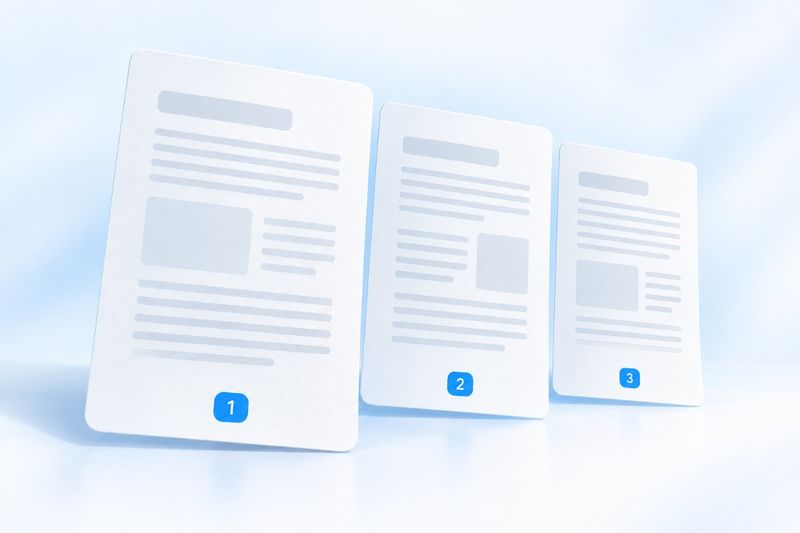
PDF-এ পৃষ্ঠা নম্বর যোগ করার সময় প্রথমে পৃষ্ঠাগুলোর ক্রম ঠিক করুন, তারপর নম্বরের অবস্থান, শুরুর সংখ্যা ও ফরম্যাট নির্ধারণ করুন; প্রচ্ছদে নম্বরের প্রয়োজন না হলে “প্রথম পৃষ্ঠা বাদ দিন” চালু করুন। ডাউনলোডের পর প্রথম পৃষ্ঠা, শেষ পৃষ্ঠা ও বেশি কনটেন্ট থাকা পৃষ্ঠাগুলো যাচাই করুন। নতুন পৃষ্ঠা নম্বর যোগ করলে সূচিপত্র স্বয়ংক্রিয়ভাবে হালনাগাদ হবে না এবং পুরোনো পৃষ্ঠা নম্বরও মুছে যাবে না।
বিভিন্ন উৎসের উপকরণ একত্র করার পর সাধারণ সমস্যা “পৃষ্ঠা নম্বর না থাকা” নয়, বরং প্রতিটি সংযুক্তির নিজস্ব পৃষ্ঠা নম্বর থাকা: মূল লেখা 1 থেকে শুরু হয়, আবার সংযুক্ত সারণিও 1 থেকে শুরু হয়। ফলে আলোচনার সময় “5 নম্বর পৃষ্ঠা দেখুন” বললে তা ভিন্ন ভিন্ন স্থান নির্দেশ করতে পারে।
সম্পূর্ণ PDF-এ একই নিয়মে পৃষ্ঠা নম্বর যোগ করলে পর্যালোচনা, মুদ্রণ ও যোগাযোগ সহজ হয়। তবে কাজ শুরুর আগে নিয়ম ঠিক করুন: প্রচ্ছদে কি নম্বর দেখানো হবে? মূল লেখা কত থেকে শুরু হবে? পুরোনো পৃষ্ঠা নম্বরের কারণে বিভ্রান্তি কীভাবে এড়ানো হবে?
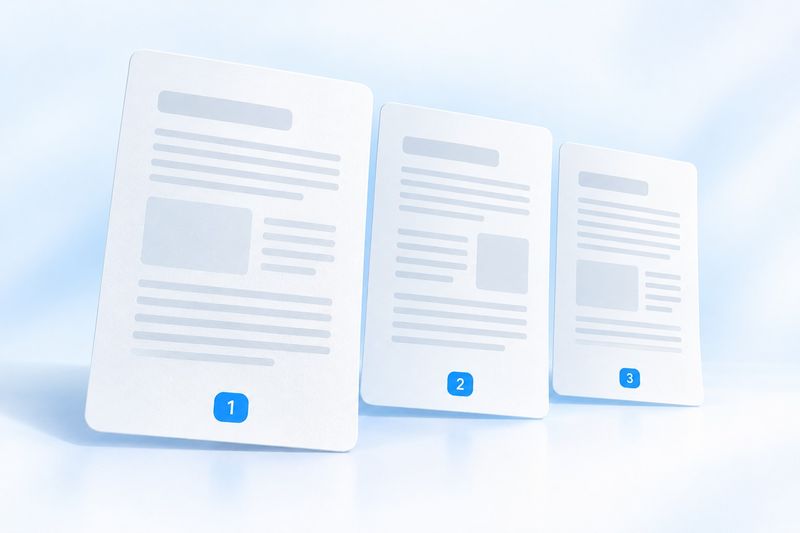
AI-বিষয়ক ইলাস্ট্রেশন: নথির জন্য একটি স্পষ্ট পাঠক্রম তৈরি করা হচ্ছে। ইলাস্ট্রেশনের চিহ্নগুলো শুধু ধারণাগত উদাহরণ; প্রকৃত নম্বর সেটিংস ও আউটপুট অনুযায়ী হবে।
PDF-এর পৃষ্ঠা-ক্রম আর পৃষ্ঠায় দেখা সংখ্যা এক বিষয় নয়
রিডারে “3 নম্বর পৃষ্ঠা” বলতে সাধারণত ফাইলের তৃতীয় পৃষ্ঠাটিকে বোঝায়। কিন্তু পৃষ্ঠার নিচে মুদ্রিত “1” বোঝাতে পারে যে মূল লেখা সেখান থেকেই শুরু হয়েছে। দৃশ্যমান পৃষ্ঠা নম্বর যোগ করলে রিডারের অভ্যন্তরীণ পৃষ্ঠা-ক্রম স্বয়ংক্রিয়ভাবে বদলাবে না এবং সূচিপত্রের লিংকও নতুন নম্বরের সঙ্গে পুনরায় যুক্ত হবে না।
উদাহরণস্বরূপ, 6 পৃষ্ঠার একটি ফাইলে একটি প্রচ্ছদ ও মূল লেখার পাঁচটি পৃষ্ঠা রয়েছে। প্রচ্ছদে পৃষ্ঠা নম্বর না দেখিয়ে মূল লেখা 1 থেকে শুরু করলে, ফাইলের দ্বিতীয় পৃষ্ঠায় 1 এবং শেষ পৃষ্ঠায় 5 দেখা যাবে। পর্যালোচনার সময় ভুল বোঝাবুঝি কমাতে স্পষ্টভাবে বলা যেতে পারে, “নিচে মূল লেখার পৃষ্ঠা নম্বর অনুসরণ করা হয়েছে”।
উপকরণে প্রচ্ছদ, সূচিপত্র, ভূমিকা ইত্যাদির একাধিক প্রারম্ভিক পৃষ্ঠা থাকলে “প্রথম পৃষ্ঠা বাদ দিন” বিকল্পটি সব প্রারম্ভিক পৃষ্ঠা স্বয়ংক্রিয়ভাবে শনাক্ত করবে—এমনটি ধরে নেওয়া যাবে না। এটি শুধু ফাইলের প্রথম পৃষ্ঠাটি বাদ দেয়।
PDF Smart Kit-এ পৃষ্ঠা নম্বর সেট করুন
খুলুনপৃষ্ঠা নম্বর যোগ করুন,তারপর যে PDF প্রক্রিয়া করতে চান সেটি নির্বাচন করুন। বর্তমান টুলে নয়টি অবস্থান, শুরুর নম্বর, নম্বরের ফরম্যাট, তিন ধরনের ফন্ট এবং প্রথম পৃষ্ঠা বাদ দেওয়ার বিকল্প রয়েছে।
- প্রথমে নিশ্চিত করুন যে সম্পূর্ণ ফাইলের পৃষ্ঠাগুলো সঠিক ক্রমে সাজানো হয়েছে।
- পৃষ্ঠা নম্বরের অবস্থান নির্বাচন করুন, যেমন নিচের মাঝখানে বা নিচের ডান কোণে।
- শুরুর নম্বর নির্ধারণ করুন; প্রচ্ছদ ফাঁকা রাখতে চাইলে “প্রথম পৃষ্ঠা বাদ দিন” চালু করুন।
- নম্বরের ফরম্যাট ও ফন্ট নির্বাচন করুন, প্রিভিউ পরীক্ষা করে তৈরি করুন এবং ডাউনলোড করুন।
পৃষ্ঠা বারবার যোগ করা, মুছে ফেলা বা পুনর্বিন্যাস করা হলে, প্রথমে এই কাজটি শেষ করার পরামর্শ দেওয়া হয়:PDF সাজানঅথবাPDF একত্রিত করুন, তারপর শেষে একসঙ্গে নম্বর দিন। তা না হলে, আগে যোগ করা সংখ্যাগুলো পরে পরিবর্তিত পৃষ্ঠাক্রমের সঙ্গে নাও মিলতে পারে।
অবস্থান বেছে নেওয়ার সময় প্রথমে সবচেয়ে বেশি কনটেন্ট থাকা পৃষ্ঠাটি দেখুন
অনেক ফাঁকা জায়গাসহ প্রচ্ছদ দেখে পৃষ্ঠা নম্বর কনটেন্ট ঢেকে দেবে কি না, তা বিচার করা ঠিক নয়। প্রথমে টেবিলের নিচের অংশ, পাদটীকা, স্বাক্ষরের জায়গা এবং বিদ্যমান ফুটার দেখুন; অধিকাংশ পৃষ্ঠায় নিরাপদ এমন একটি অবস্থান খুঁজুন।
টুলটি নতুন দৃশ্যমান লেখা যোগ করবে; বিদ্যমান মূল লেখাকে নিজে থেকে সরাবে না। নিচের ডান কোণে স্বাক্ষর, নিচে ছোট অক্ষরের ব্যাখ্যা বা উল্লম্ব ও আনুভূমিক পৃষ্ঠা মিশ্রভাবে থাকলে, প্রতিটি আলাদাভাবে পরীক্ষা করুন। শুধু একটি পৃষ্ঠার প্রিভিউ ঠিক দেখাচ্ছে বলে পুরো নথিতে কোনো ওভারল্যাপ হবে না—এমনটি ধরে নেবেন না।
মূল ফাইলে আগে থেকেই পৃষ্ঠা নম্বর থাকলে, নতুন নম্বর যোগ করলেও পুরোনো নম্বর স্বয়ংক্রিয়ভাবে মুছে যাবে না। উৎস Word বা লেআউট ফাইল পাওয়া গেলে, ফুটারটি উৎস ফাইলেই একসঙ্গে ঠিক করা ভালো; সাধারণত এতে ফলাফল আরও পরিষ্কার হয়।
শুধু সংখ্যা, নাকি মোট পৃষ্ঠাসংখ্যাসহ ফরম্যাট?
শুধু সংখ্যার ফরম্যাট আঁটসাঁট লেআউট এবং কম বিঘ্ন কাম্য এমন উপকরণের জন্য উপযুক্ত। উপসর্গ বা শেষে মোট সংখ্যা-সহ ফরম্যাটে পাঠক বর্তমান অবস্থান আরও সহজে বুঝতে পারেন, তবে এতে বেশি জায়গা লাগে।
বর্তমানে তৈরি লেখায় বিল্ট-ইন লাতিন ফন্ট ব্যবহৃত হয়; উপসর্গযুক্ত স্টাইলে Page ইত্যাদি ইংরেজি লেবেল ব্যবহৃত হয়। চীনা অপারেশন ইন্টারফেস দেখে এটি স্বয়ংক্রিয়ভাবে “পৃষ্ঠা X, মোট Y পৃষ্ঠা” চীনা ভাষায় তৈরি করবে—এমনটি ধরে নেওয়া উচিত নয়। চীনা লেবেল বা জটিল বিভাগভিত্তিক নম্বরের প্রয়োজন হলে উৎস নথির লেআউটে ফিরে গিয়ে সম্পাদনা করার পরামর্শ দেওয়া হয়।
আরও মনে রাখুন: শুরুর নম্বর 1 না হলে, মোট সংখ্যাসহ ফরম্যাটের শেষ সংখ্যাটি ধারাবাহিক নম্বরের সর্বশেষ মান অনুযায়ী গণনা করা হয়। উদাহরণস্বরূপ, চারটি পৃষ্ঠার নম্বর 7 থেকে শুরু হলে তা 7 থেকে 10 পর্যন্ত হবে; শেষের 10 দেখে ফাইলটিতে সত্যিই দশটি পৃষ্ঠা আছে বলে ভুল করবেন না। এ ধরনের ধারাবাহিক নম্বর দেওয়ার ক্ষেত্রে শুধু সংখ্যা ব্যবহার করলে সাধারণত বিভ্রান্তি কম হয়।
ডাউনলোডের পর তিনটি জায়গা দ্রুত যাচাই করুন
- যে প্রথম পৃষ্ঠায় নম্বর দেখা যাওয়ার কথা: সেটি কি আপনার নির্ধারিত সংখ্যা থেকে শুরু হয়েছে?
- মাঝের সবচেয়ে জটিল পৃষ্ঠা: পৃষ্ঠা নম্বর কি চার্ট, পাদটীকা বা বিদ্যমান লেখা ঢেকে দিয়েছে?
- শেষ পৃষ্ঠা: শেষ নম্বরটি কি প্রত্যাশার সঙ্গে মিলছে?
প্রিন্ট করার পরিকল্পনা থাকলে কাগজের প্রান্ত এবং প্রিন্টারের মুদ্রণযোগ্য এলাকাও পরীক্ষা করুন। ইলেকট্রনিক ফাইলে দৃশ্যমান লেখা প্রিন্ট করার সময় সবসময় কাগজে সম্পূর্ণভাবে নাও আসতে পারে।
সাধারণ প্রশ্ন
প্রচ্ছদ ও সূচিপত্র কি স্বয়ংক্রিয়ভাবে শনাক্ত করা যায়?
বর্তমানে “প্রথম পৃষ্ঠা এড়িয়ে যান” অপশনটি শুধু প্রথম পৃষ্ঠাটি এড়িয়ে যায়; এটি প্রচ্ছদ, সূচিপত্র বা ভূমিকা স্বয়ংক্রিয়ভাবে শনাক্ত করে না এবং জটিল বহু-পর্বের নম্বর দেওয়ার নিয়মও সমর্থন করে না।
পৃষ্ঠা নম্বর যোগ করার পর সূচিপত্র কি স্বয়ংক্রিয়ভাবে আপডেট হবে?
না। দৃশ্যমান নম্বর, সূচিপত্রের লেখা, বুকমার্ক এবং রিডারে পৃষ্ঠার ক্রম—এগুলো আলাদা আলাদা বিষয় এবং প্রতিটি পৃথকভাবে পরীক্ষা করতে হবে।
আগে থেকেই ডিজিটাল স্বাক্ষর থাকা ফাইল কি প্রক্রিয়া করা যাবে?
স্বাক্ষরিত ফাইল পুনরায় লিখলে স্বাক্ষর যাচাইয়ের অবস্থা প্রভাবিত হতে পারে। মূল ফাইলটি সংরক্ষণ করুন এবং পৃষ্ঠা নম্বর যোগ করা সংস্করণ দিয়ে একমাত্র স্বাক্ষরিত ফাইলটি প্রতিস্থাপন করবেন না। আনুষ্ঠানিক স্বাক্ষর প্রক্রিয়া থাকলে স্বাক্ষরের আগেই নম্বর দেওয়া শেষ করা ভালো।
আগে নিয়ম ঠিক করুন, তারপর সংখ্যা যোগ করুন। চূড়ান্ত ক্রম প্রস্তুত হলে,পৃষ্ঠা নম্বর যোগ করুনব্যবহার করে পুরো নথির জন্য একটি সামঞ্জস্যপূর্ণ পাঠ-রেফারেন্স তৈরি করুন।